Tiskanje dokumentov, zadržanih v napravi
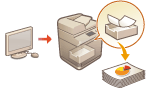 | Podatke za tiskanje lahko začasno zadržite v napravi in jih natisnete z nadzorne plošče, ko to želite. Napravo lahko tudi nastavite tako, da vedno zadrži podatke za tiskanje. Funkcijo varnega tiskanja lahko uporabite tudi, ko je nastavitev za vsiljeno tiskanje onemogočena. |
 |
Vnaprej mora biti nastavljen način za vsiljeno tiskanje zadržanih dokumentov. <Izpis>  <Prisilno zadržanje> <Prisilno zadržanje>Ta način lahko uporablja do 200 uporabnikov. Če je v napravi zadržan dokument, ki je v skupni rabi z več osebami, se upošteva samo uporabnik, ki pošlje opravilo. Shranite lahko do 2000 opravil. Za shranjevanje zadržanih dokumentov je zagotovljenih vsaj 4 GB. Največja velikost zadržanega dokumenta, ki ga je mogoče shraniti, je 2 GB. Dokumenti, zadržani v napravi, se shranijo tudi, če se naprava izključi. Upoštevajte, da se dokumenti po določenem času samodejno izbrišejo. O trajanju tega časovnega obdobja se posvetujte s skrbnikom. |
1
Pritisnite <Izpis>. Zaslon <Domov>
2
Izberite dokument.
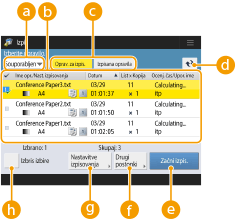
 <Osebno>/<Souporabljen>/<Skupina>
<Osebno>: Prikaže dokumente, ki jih je poslal prijavljeni uporabnik.
<Souporabljen>: Prikazani so dokumenti, zadržani na podlagi določenih pogojev glede na nastavitve vsiljenega zadržanja. Te dokumente lahko prikažejo/natisnejo vsi uporabniki.
<Skupina>: Prikaže dokumente z enakimi informacijami o skupini, kot jih ima prijavljeni uporabnik. Za identifikacijo skupin uporablja ID oddelka.
 Seznam dokumentov
Dokumenti, ki ustrezajo vrsti dokumenta, izbrani na spustnem seznamu, in z njimi povezane informacije so prikazani v obliki seznama.
in z njimi povezane informacije so prikazani v obliki seznama.Ko je dokument izbran, se prikaže  , kar označuje »izbrano«. Če je izbranih več dokumentov, so številke na sredini prikazane kot 1, 2, 3 itd. v izbranem vrstnem redu. Ko pritisnete izbrani dokument, se izbira prekliče.
, kar označuje »izbrano«. Če je izbranih več dokumentov, so številke na sredini prikazane kot 1, 2, 3 itd. v izbranem vrstnem redu. Ko pritisnete izbrani dokument, se izbira prekliče.Pritisnite <Datum/Čas> za razvrstitev dokumentov glede na datum/čas, po naraščajočem ( ) ali padajočem (
 ) vrstnem redu.
) ali padajočem () vrstnem redu.Če se prijavite z upravljanjem osebnega preverjanja pristnosti, se ohrani zadnja razvrstitev. Seznam elementov, ki jih je mogoče prilagoditi
Pri dokumentih za varno tiskanje se poleg števila listov in števila kopij na seznamu opravil prikaže  .
.
.Če je <Prikaz opozorila na zaslonu s seznamom opravil> nastavljeno na <Vklj.> v <Nastavitve opozorila za zadržana opravila>, se na seznamu opravil za dokumente, ki ustrezajo določenim pogojem, prikaže  . Če je <Prikaz opozorila na zaslonu s seznamom opravil> nastavljeno na <Vklj.> v <Nastavitve opozorila za zadržana opravila>, se za dokumente, ki ustrezajo določenim pogojem, pri tiskanju prikaže pojavno okno z opozorilom. <Nastavitve opozorila za zadržana opravila>
. Če je <Prikaz opozorila na zaslonu s seznamom opravil> nastavljeno na <Vklj.> v <Nastavitve opozorila za zadržana opravila>, se za dokumente, ki ustrezajo določenim pogojem, pri tiskanju prikaže pojavno okno z opozorilom. <Nastavitve opozorila za zadržana opravila>
Od tu lahko tiskate, če je izhodni način gonilnika tiskalnika nastavljen na [Secured Print].
 <Oprav. za izpis.>/<Izpisana opravila>/<Načrtovan izpis>
Ko izberete nenatisnjen dokument, preverite, da je izbrana možnost <Oprav. za izpis.>.
 Gumb za posodobitev
Posodobi seznam dokumentov.
 <Začni izpis.>
Izvede tiskanje.
 <Drugi postopki>
<Preklic izpisovanja>: Prekliče tiskanje.
<Izbris opravila>: Izbriše dokumente.
<Prikaz slike>: Omogoča preverjanje vsebine dokumenta ter izbiranje in brisanje strani.
Izbrisane strani ne morete obnoviti.
Strani iz <Prikaz slike> ne morete izbrisati, če je edina stran.
Odvisno od nastavitev gonilnika tiskalnika predogled s <Prikaz slike> morda ni na voljo.
Za informacije o opisnih jezikih strani, ki omogočajo predogled, in formatih datotek za neposredno tiskanje glejte Funkcije tiskalnika.
Možnost <Bris. strani> iz <Prikaz slike> funkcije PrintRelease v Canon PRINT Business ni podprta.
Če se pri brisanju strani prikaže sporočilo <Izbris strani neuspešen.>, ponovno pritisnite <Bris. strani> v <Predogled>.
 <Nastavitve izpisovanja>/<Nast. tisk. za izbrana opravila>
Urejate lahko nastavitve tiskanja, na primer število kopij. Nastavitve tiskanja lahko spremenite tudi, če je izbranih več dokumentov.
S pritiskom na <Izpis vzorca> lahko natisnete vzorčni komplet z nastavitvami, določenimi v Nastavitve tiskanja.
Odvisno od spremenjenih nastavitev dokument morda ne bo natisnjen pravilno.
Če spremenite nastavitve v <Nastavitve izpisovanja>/<Nast. tisk. za izbrana opravila>, se dokument, v katerem so uporabljene nove nastavitve, prikaže v <Izpisano>.
Če hkrati izberete splošna in zaščitena opravila tiskanja, nastavitev tiskanja ne morete spremeniti za obe vrsti hkrati.
Odvisno od nastavitev gonilnika tiskalnika nastavitev v <Nastavitve izpisovanja> mogoče ne bo mogoče spremeniti.
Za informacije o opisnih jezikih strani, ki omogočajo konfiguracijo nastavitev tiskanja in oblik datotek za neposredno tiskanje, glejte Funkcije tiskalnika.
Ko uporabljate funkcijo PrintRelease Canon PRINT Business (Canon TISKANJE za podjetja), ne morete spremeniti nastavitev tiskanja za več opravil hkrati.
 <Izberi vse (Maks. 100)>/<Izbris izbire>
Če dokument v ni izbran, se prikaže <Izberi vse (Maks.100)>, kar vam omogoča, da izberete vse dokumente na seznamu dokumentov. Ko so dokumenti izbrani, se prikaže možnost <Izbris izbire>, ki omogoča preklic celotne izbire.
ni izbran, se prikaže <Izberi vse (Maks.100)>, kar vam omogoča, da izberete vse dokumente na seznamu dokumentov. Ko so dokumenti izbrani, se prikaže možnost <Izbris izbire>, ki omogoča preklic celotne izbire.Sporočili <Nekaterih opravil po sprejemu ni bilo mogoče shraniti.> in <Nekatera opravila so bila izbrisana.> se lahko prikažeta, če se pri prejemu dokumenta pojavi napaka ali se dokument samodejno izbriše, ker je preteklo obdobje shranjevanja itd. V tem primeru pritisnite  za preklic sporočila.
za preklic sporočila.3
Pritisnite <Začni izpis.>.
Tiskanje se začne.
Če želite preklicati tiskanje, v <Izpisana opravila> izberite opravilo, ki ga želite preklicati, in izberite <Preklic izpisovanja>. Prav tako lahko pritisnete  (Ustavi) na nadzorni plošči in med <Opravila izpisovanja> izberete opravilo, ki ga želite preklicati. Za informacije o preklicu opravil s tipko Stop glejte Preklic opravil pošiljanja/tiskanja.
(Ustavi) na nadzorni plošči in med <Opravila izpisovanja> izberete opravilo, ki ga želite preklicati. Za informacije o preklicu opravil s tipko Stop glejte Preklic opravil pošiljanja/tiskanja.Samodejno tiskanje zadržanih dokumentov za vsiljeno tiskanje po prijavi
Nastavite lahko samodejno tiskanje opravil, ko se uporabnik prijavi. Ko je skrbnik <Omogoči funkcijo samodejnega izpisovanja ob prijavi> nastavil na <Da>, lahko uporabniki, ki so prijavljeni z upravljanjem osebnega preverjanja pristnosti, določijo, ali se samodejno tiskanje izvaja ali ne. Nastavite <Samodejni izpis uporabniških opravil ob prijavi> na <Da> za samodejno tiskanje. Nastavitev se shrani za vsakega uporabnika. Seznam elementov, ki jih je mogoče prilagoditi
|
Naslednja opravila se ne natisnejo samodejno, tudi če je ta nastavitev omogočena. <Osebno> opravila drugih uporabnikov, <V souporabi> opravila in <Skupina> opravila Opravila tiskanja Šifrirana opravila tiskanja (če je možnost <Zahtevaj PIN za izpisovanje/prikaz uporabniških opravil> v <Nastavitve PIN za Zaščiteni izpis> nastavljena na <Da>) |
 |
Če je zadržanih več opravil, so natisnjena v vrstnem redu glede na <Datum>. V okviru ene prijave lahko natisnete največ 100 opravil. Če so opravila že zadržana, je ta nastavitev omogočena s ponovno prijavo po tem, ko <Samodejni izpis uporabniških opravil ob prijavi> nastavite na <Da>. |