
Podešavanje gradacije
0UUY-0J6 0UW1-0HR 0YRY-0HL 0X7F-0L6 0X7H-0KR 1100-0HU 0X6E-0L6 0X6W-0KR 10XJ-0HU 0X7C-0L6 0X7A-0KR 1106-0HU 0WXY-0L7 0X7E-0KR 10YY-0HU 10H3-0HR 0WR6-0LC 0WR7-0KY 108A-0HS 1116-0HS 10H4-0HR 0WR5-0LC 0WR8-0KY 0YWJ-0JK 0YWH-0KR 0YWR-0JC 0YWK-0KR 0YWE-0L6 0YWF-0KR 0YAS-0HU
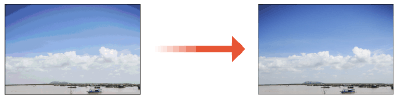
Ako se gradacija rezultata ispisa značajno razlikuje od izvornog dokumenta kada kopirate ili ispisujete sliku, možete obaviti podešavanje (kalibraciju) za ispravljanje gradacije.
|
Često obavljanje kalibracije može utjecati na trajanje spremnika tonera. Obavljanje kalibracije kad je razina tonera niska može štetno utjecati na ravnotežu boje. Ako se pojavi taj simptom, preporučuje se da zamijenite spremnik tonera s niskom razinom. Provjera razine preostalog tonera |
 |
Automatska kalibracija obavlja se u skladu s promjenama statusa i okruženja uređaja. |
Puno prilagođavanje
Napravite točnu korekciju gradacije slike i optimizirajte reprodukciju ispisa. Optimizirane informacije bit će zadržane do sljedeće točne korekcije.
|
Možete upotrebljavati sljedeće formate/tipove papira. Format: A4, LTR Tip: Tanki, obični 1 do 3, reciklirani 1 ili 2 |
1
Pritisnite  (Postavke/Registr.)
  <Podešavanje/održavanje> <Podešavanje kvalitete slike> <Automatska gradacija> <Potpuno podešavanje>.
(Postavke/Registr.) <Podešavanje/održavanje> <Podešavanje kvalitete slike> <Automatska gradacija> <Potpuno podešavanje>.2
Odaberite papir i pritisnite <OK>.
3
Pritisnite <Započni ispis.> .
Probna je stranica ispisana.
4
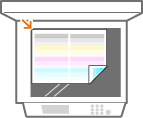
Probnu stranicu stavite na kopirno staklo.
Postavite list probne stranice na uređaj tako da je stranica s prugama četiri boje okrenuta prema dolje, a pruga crne boje okrenuta je prema stražnjoj strani uređaja.
5
Zatvorite uređaj i pritisnite <Počet.skenir.>.
Uređaj će početi skenirati probnu stranicu.
6
Otvorite ulagač i izvadite probnu stranicu.
7
Ponovite korake od 3 do 6.
Da biste dovršili prilagodbu, ispišite probnu stranicu dva puta i svaki je put nakon ispisa skenirajte.
Brzo podešavanje
Ta prilagodba održava optimalno stanje postignuto pomoću postupka <Puno podešavanje>. Ako rezultat te prilagodbe nije zadovoljavajući, provedite <Puno podešavanje>.
1
Pritisnite (Postavke/Registr.) <Podešavanje/održavanje> <Podešavanje kvalitete slike> <Automatska gradacija> <Brzo podešavanje>.
(Postavke/Registr.) <Podešavanje/održavanje> <Podešavanje kvalitete slike> <Automatska gradacija> <Brzo podešavanje>.2
Pritisnite <Start> .