Ispis dokumenata pohranjenih na uređaju
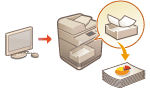 | Podatke o ispisu možete privremeno držati u uređaju i po potrebi ih ispisivati s upravljačke ploče. Također možete postaviti uređaj da uvijek čuva ispisne podatke. Funkcija sigurnog ispisa može se koristiti čak i kad je postavka Prisilno na čekanju onemogućena. |
 |
Način prinudnog zadržavanja treba postaviti unaprijed. <Ispisivanje>  <Prisilno na čekanju> <Prisilno na čekanju>Ovaj način rada može koristiti do 200 korisnika. Ako je dokument koji je dijeljen s nekoliko ljudi zadržan na uređaju, broji se samo korisnik koji pošalje zadatak. Možete pohraniti do 2.000 zadataka. Jamči se barem 4 GB za pohranu zadržanih dokumenata. Maksimalna veličina zadržanog dokumenta koji može biti pohranjen je 2 GB. Dokumenti zadržani u uređaju spremljeni su čak i ako se uređaj ISKLJUČI. Zapamtite da se dokumenti automatski izbrišu nakon što proteče određeno razdoblje. Pitajte svojeg administratora vezano uz trajanje tog razbolja. |
1
Pritisnite <Ispisivanje> . Zaslon <Početni prikaz>
2
Odaberite dokument.

 <Osobno>/<Zajedničko>/<Skupina>
<Osobno>: Prikazuje dokumente koje je poslao prijavljeni korisnik.
<Zajedničko>: Prikazani su dokumenti zadržani na temelju određenih uvjeta prema postavkama prisilnog zadržavanja. Svi korisnici mogu prikazati/ispisati te dokumente.
<Skupina>: Prikazuje dokumente koji imaju iste grupne informacije kao i korisnik koji je prijavljen. Koristi ID-ove odjela za identifikaciju grupa.
 Popis dokumenata
Dokumenti koji odgovaraju dokumentima odabranim na padajućem popisu i njihove informacije prikazane su u obliku popisa.
i njihove informacije prikazane su u obliku popisa.Kada je odabran dokument, prikaže se  što označava da je „odabran“. Kada se odabere više dokumenata, brojevi u središtu prikazani su kao 1, 2, 3 ... redom kojim su odabrani. Kada pritisnete odabrani dokument, odabir se poništi.
što označava da je „odabran“. Kada se odabere više dokumenata, brojevi u središtu prikazani su kao 1, 2, 3 ... redom kojim su odabrani. Kada pritisnete odabrani dokument, odabir se poništi.Pritisnite <Datum/vrij.> da biste sortirali dokumente po datumu/vremenu, uzlaznim ( ) ili silaznim (
 ) redoslijedom.
) ili silaznim () redoslijedom.Ako se prijavite upravljanjem osobnom autentikacijom, zaržava se posljednji uvjet za sortiranje. Popis stavki koje je moguće personalizirati
Dokumenti za siguran ispis prikazuju  pokraj broja listova x broj primjeraka na popisu zadataka.
pokraj broja listova x broj primjeraka na popisu zadataka.Ako je <Prikaz upozorenja na zaslonu s popisom zadataka> postavljeno na <Uključeno> u <Postavke upozorenja za zadržane zadatke>,  prikazan na popisu zadataka za dokumente koji odgovaraju navedenim uvjetima. Ako je <Prikaz upozorenja na zaslonu s popisom zadataka> postavljeno na <Uključeno> u <Postavke upozorenja za zadržane zadatke>, kod ispisa se pojavljuje skočno upozorenje za dokumente koji odgovaraju navedenim uvjetima. <Postavke upozorenja za zadržane zadatke>
prikazan na popisu zadataka za dokumente koji odgovaraju navedenim uvjetima. Ako je <Prikaz upozorenja na zaslonu s popisom zadataka> postavljeno na <Uključeno> u <Postavke upozorenja za zadržane zadatke>, kod ispisa se pojavljuje skočno upozorenje za dokumente koji odgovaraju navedenim uvjetima. <Postavke upozorenja za zadržane zadatke>
Možete ispisati odavde ako je metoda izlaza upravljačkog programa pisača postavljena na [Secured Print].
 <Zadaci za ispisiv.>/<Ispisani zadaci>/<Zakazani ispis>
Kada odaberete neispisani dokument, potvrdite da je odabrano <Zadaci za ispisiv.>.
 Gumb update (Ažuriranje)
Ažurira popis dokumenata.
 <Započni ispis.>
Izvršava ispis.
 <Ostale operacije>
<Otkaži ispisivanje>:Otkazuje ispis.
<Izbriši zadatak>:Briše dokumente.
<Prikaži sliku>:Omogućava provjeru sadržaja dokumenta kao i odabiranje i brisanje stranica.
Ne možete vratiti stranicu koja je izbrisana.
Ne možete izbrisati stranicu iz <Prikaži sliku> ako je to jedina stranica tamo.
Pretpregledi možda nisu dostupni s <Prikaži sliku>, ovisno o postavkama upravljačkog programa pisača.
Informacije o jezicima za opis stranice koji omogućavaju pretpregled i formatima datoteka za izravni ispis pogledajte u funkcijama ispisa.
<Izbriši stranicu> sa <Prikaži sliku> funkcije PrintRelease aplikacije Canon PRINT Business nije podržan.
Ako se prikazuje poruka < Brisanje stranice nije uspjelo. > kod brisanja stranice, ponovno pritisnite <Izbriši stranicu> u < Pregled >.
 <Postavke ispisivanja>/<Post. isp. za odabr. zadatke>
Možete urediti postavke ispisa poput broja kopija. Kada je odabrano više dokumenata također možete promijeniti postavke ispisa.
Možete ispisati skup uzoraka specificiran u postavkama ispisa tako da pritisnete <Ispiši probni ispis>.
Ovisno o izmijenjenim postavkama, dokument se možda neće ispravno ispisati.
Ako izmijenite postavke na <Postavke ispisivanja>/<Post. isp. za odabr. zadatke>, dokument u kojem su primijenjene nove postavke prikazan je u <Ispisano>.
Ako istovremeno odaberete opće zadatke ispisa i šifrirane zadatke ispisa, ne možete odjednom promijeniti njihove postavke ispisa.
Možda nije moguće promijeniti postavke u <Postavke ispisivanja>, ovisno o postavkama upravljačkog programa pisača.
Informacije o jezicima za opis stranice koji omogućavaju pretpregled i formatima datoteka za izravni ispis pogledajte u Funkcije pisača.
Ne možete promijeniti postavke ispisa više zadataka odjednom kada koristite funkciju PrintRelease aplikacije Canon PRINT Business (Canon PRINT - poslovni).
 <Odaberi sve (maks.100 zd.)>/<Poništi odabir>
Ako je prikazan dokument koji nije odabran u , <Odab. sve (mks 100)>, a koji vam omogućava da odaberete sve dokumente na popisu dokumenata. Kada odaberete dokumente, prikazat će se <Poništi odabir>, što vam omogućava da otkažete cijeli odabir.
, <Odab. sve (mks 100)>, a koji vam omogućava da odaberete sve dokumente na popisu dokumenata. Kada odaberete dokumente, prikazat će se <Poništi odabir>, što vam omogućava da otkažete cijeli odabir.Može se prikazati <Neki zadaci ne mogu se pohraniti nakon primanja.> i <Neki zadaci su izbrisani.> ako se dogodila pogreška nakon primanja dokumenta ili je dokument automatski izbrisan jer je proteklo razdoblje zadržavanja itd. U tom slučaju, pritisnite  da biste otkazali poruku.
da biste otkazali poruku.3
Pritisnite <Započni ispis.> .
Započinje ispis.
Da biste poništili ispis, odaberite zadatak kojeg želite otkazati u <Ispisani zadaci> i odaberite <Otkaži ispisivanje>. Također možete pritisnuti  (Stop)na upravljačkoj ploči i odabrati zadatak za otkazati iz <Zadaci ispisivanja>. Informacije o prekidu zadataka tipkom Stop pogledajte u Otkazivanje zadataka slanja/ispisa.
(Stop)na upravljačkoj ploči i odabrati zadatak za otkazati iz <Zadaci ispisivanja>. Informacije o prekidu zadataka tipkom Stop pogledajte u Otkazivanje zadataka slanja/ispisa.Automatski ispis prisilno zadržanih zadataka ispisa nakon prijave
Možete postaviti zadatke automatskog ispisa kada se korisnik prijavi. Kada administrator postavi mogućnost <Omogući funkciju automatskog ispisivanja kod prijave> na <Uključeno>, korisnici koji su prijavljeni upravljanjem osobnom autentikacijom može postaviti hoće li biti izvršen automatski ispis ili ne. Postavite mogućnost <Automatski ispiši zadatke korisnika pri prijavi> na <Uključeno> da biste izvršili automatski ispis. Postavke se zadržavaju za svakog korisnika. Popis stavki koje je moguće personalizirati
|
Sljedeći zadaci se ne ispisuju automatski čak i ako je ova funkcija omogućena. <Osobno> zadaci za druge korisnike, <Zajedničko> zadaci i <Skupina> zadaci Ispisani zadaci Zadaci zaštićenog ispisa (kada je mogućnost <Zatraži PIN za ispis/prikaz zadataka korisnika> postavljena na <Uključeno> u <Postavke PIN-a za zadat. zaštić. ispis.>) |
 |
Kada je zadržano više zadataka, ispisuju se redoslijedom prikaza <Datum>. Moguće je ispisati maksimalno 100 zadataka jednom radnjom prijave. Ako su zadaci već zadržani, ova postavka omogućena je ponovnom prijavom nakon postavljanja mogućnosti <Automatski ispiši zadatke korisnika pri prijavi> na <Uključeno>. |