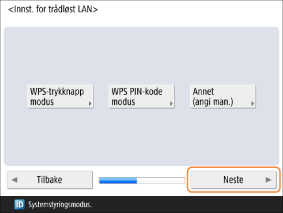
<Innst. for trådløst LAN>
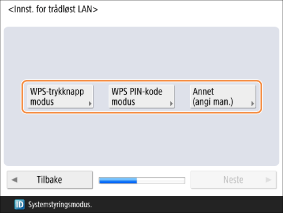
Angi metoden for tilkobling av maskinen til en trådløs LAN-ruter.
<WPS-trykknapp modus>: Konfigurer tilkoblingsinnstillinger via knappeoperasjoner.
<WPS PIN-kode modus>: Lagre en PIN-kode som er opprettet på maskinen til den trådløse LAN-ruteren ved hjelp av en annen enhet, for eksempel en datamaskin.
<Annet (angi man.)>: Angi alle innstillinger for trådløs LAN-tilkobling manuelt når du vil angi detaljerte innstillinger som sikkerhetsinnstillinger eller når du ikke kan koble til med en annen metode.
Hvis du valgte <WPS-trykknapp modus>
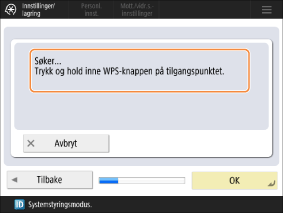
Når <Søker... Trykk og hold inne WPS-knappen på tilgangspunktet.> vises, trykker du på og holder WPS-knappen for den trådløse LAN-ruteren innen to minutter.
Det kan være nødvendig å trykke på og holde knappen i to sekunder eller lenger, avhengig av den trådløse LAN-ruteren du bruker. Se instruksjonshåndboken som er inkludert med enheten du bruker.
<Tilkoblet.> vises på skjermen når den trådløse LAN-ruteren oppdages.
Hvis den trådløse LAN-ruteren er angitt til å bruke WEP-autentisering, vil maskinen kanskje ikke kunne koble til med WPS.

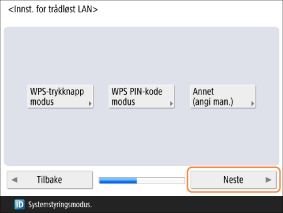
Trykk på <Next>.
Gå videre til neste trinn <Bruk IP-adresse>
Hvis du valgte <WPS PIN-kode modus>
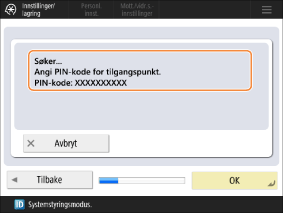
Gå inn på den trådløse LAN-ruteren fra en enhet som en datamaskin, og tast inn PIN-koden som vises på maskinen.
Når du har fullført innstillingene, vises <Tilkoblet.> på skjermen.
Tast inn den genererte PIN-koden innen to minutter for å konfigurere tilkoblingen.
Hvis den trådløse LAN-ruteren er angitt til å bruke WEP-autentisering, vil maskinen kanskje ikke kunne koble til med WPS.
Trykk på <Next>.
Gå videre til neste trinn <Bruk IP-adresse>
Hvis du valgte <Annet (angi man.)>, fortsetter du til <Annet (angi man.)>.