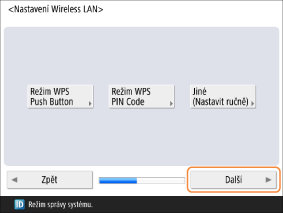
<Nastavení Wireless LAN>
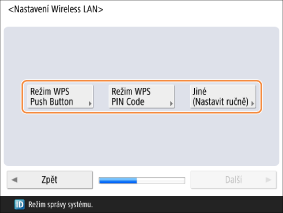
Zadejte způsob připojení přístroje ke směrovači bezdrátové sítě Wireless LAN.
<Režim WPS Push Button>: Nakonfigurujte nastavení připojení operacemi s tlačítky.
<Režim WPS PIN Code>: Kód PIN vytvořený v přístroji uložte ve směrovači bezdrátové sítě Wireless LAN pomocí jiného zařízení, například počítače.
<Jiné (Nastavit ručně)>: Všechna nastavení připojení k bezdrátové síti Wireless LAN zadejte ručně, pokud chcete zadat podrobná nastavení, jako je například nastavení zabezpečení, nebo pokud se nemůžete připojit jiným způsobem.
Pokud vyberete <Režim WPS Push Button>
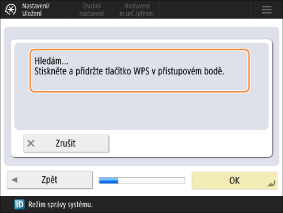
Když se zobrazí <Hledám... Stiskněte a přidržte tlačítko WPS v přístupovém bodě.>, do dvou minut stiskněte a podržte tlačítko WPS na směrovači bezdrátové sítě Wireless LAN.
V závislosti na směrovači bezdrátové sítě Wireless LAN, který používáte, může být nutné stisknout a přidržet toto tlačítko po dobu dvou sekund nebo déle. Viz návod k použití dodaný spolu se zařízením, které používáte.
Jakmile je směrovač bezdrátové sítě Wireless LAN nalezen, na obrazovce se zobrazí <Připojeno.>.
Je-li směrovač bezdrátové sítě Wireless LAN nastaven tak, aby používal ověření WEP, je možné, že přístroj se nebude moci připojit pomocí WPS.

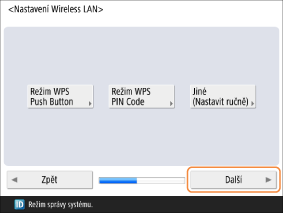
Stiskněte tlačítko <Next>.
Pokračujte dalším krokem <Použít IP adresu>.
Pokud vyberete <Režim WPS PIN Code>
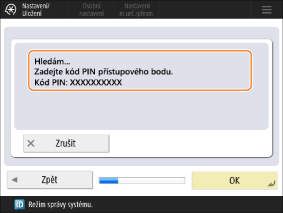
Přistup ke směrovači bezdrátové sítě Wireless LAN realizujte pomocí zařízení, jako je počítač, a zadejte kód PIN zobrazený na přístroji.
Po dokončení nastavení se na obrazovce zobrazí <Připojeno.>.
Aby se provedla konfigurace připojení, zadejte vygenerovaný kód PIN do dvou minut.
Je-li směrovač bezdrátové sítě Wireless LAN nastaven tak, aby používal ověření WEP, je možné, že přístroj se nebude moci připojit pomocí WPS.
Stiskněte tlačítko <Next>.
Pokračujte dalším krokem <Použít IP adresu>.
Pokud jste vybrali <Jiné (Nastavit ručně)>, přejděte na <Jiné (Nastavit ručně)>.