<Vezeték nélküli LAN beállítás>

Adja meg a gép vezeték nélküli LAN útválasztóhoz történő csatlakoztatásának módját.
<WPS nyomógomb mód>: Csatlakozási beállítások konfigurálása gombműveletekkel.
<WPS PIN kód mód>: Jegyezzen be egy, a gépen létrehozott PIN kódot a vezeték nélküli LAN útválasztóhoz egy másik eszköz, például számítógép használatával.
<Más (Kézi beállítás)>: Adjon meg minden vezeték nélküli LAN csatlakozás beállítást kézzel, amennyiben részletes beállításokat szeretne megadni, például biztonsági beállításokat, vagy ha más módon nem tud csatlakozni.
Ha a <WPS nyomógomb mód> lehetőséget választotta
lehetőséget választotta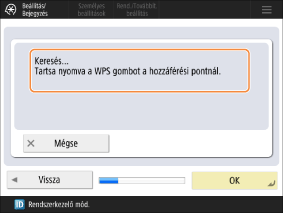
Ha a <Keresés... Tartsa nyomva a WPS gombot a hozzáférési pontnál.> jelenik meg, nyomja meg és tartsa lenyomva a vezeték nélküli LAN útválasztó WPS gombját két percen belül.
Előfordulhat, hogy legalább két másodpercig nyomva kell tartania a gombot a használt vezeték nélküli LAN útválasztótól függően. Tekintse meg a használt eszközhöz mellékelt használati útmutatót.
<Csatlakoztatva.> jelenik meg a képernyőn, ha érzékeli a vezeték nélküli LAN útválasztót.
Ha a vezeték nélküli LAN útválasztón be van állítva a WEP-hitelesítés használata, akkor a gép valószínűleg nem tud a WPS szolgáltatással csatlakozni.

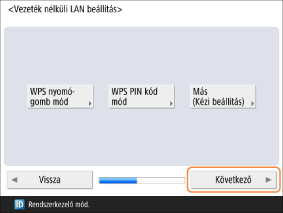
Nyomja meg a <Next> gombot.
Folytassa a következő lépéssel <IP cím használata>
Ha a <WPS PIN kód mód> lehetőséget választotta
lehetőséget választotta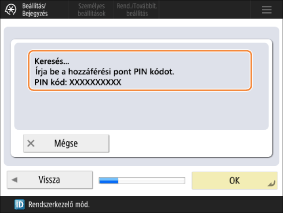
Csatlakozzon a vezeték nélküli LAN útválasztóhoz egy eszközről, például a számítógépről, és írja be a gépen megjelenő PIN kódot.
Ha a beállítások végrehajtása kész, a képernyőn megjelenik a <Csatlakoztatva.> üzenet.
Írja be a generált PIN kódot két percen belül a kapcsolat konfigurálásához.
Ha a vezeték nélküli LAN útválasztón be van állítva a WEP-hitelesítés használata, akkor a gép valószínűleg nem tud a WPS szolgáltatással csatlakozni.
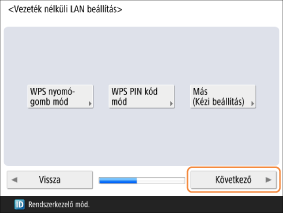
Nyomja meg a <Next> gombot.
Folytassa a következő lépéssel <IP cím használata>
Ha a <Más (Kézi beállítás)> lehetőséget választotta, folytassa a <Más (Kézi beállítás)>-vel.