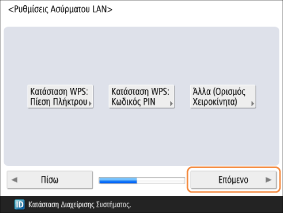
<Ρυθμίσεις Ασύρματου LAN>
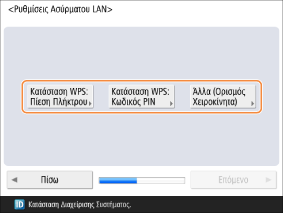
Ορίστε τη μέθοδο σύνδεσης της συσκευής σε δρομολογητή ασύρματου LAN.
<Κατάσταση WPS: Πίεση Πλήκτρου>: διαμορφώστε τις ρυθμίσεις σύνδεσης μέσω των λειτουργιών των κουμπιών.
<Κατάσταση WPS: Κωδικός PIN>: αποθηκεύστε έναν κωδικό PIN που έχει δημιουργηθεί στη συσκευή προς τον δρομολογητή ασύρματου LAN χρησιμοποιώντας μια άλλη συσκευή, όπως έναν υπολογιστή.
<Άλλα (Ορισμός Χειροκίνητα)>: ορίστε χειροκίνητα όλες τις ρυθμίσεις σύνδεσης ασύρματου LAN όταν θέλετε να ορίσετε λεπτομερείς ρυθμίσεις, όπως ρυθμίσεις ασφαλείας ή όταν δεν μπορείτε να συνδεθείτε χρησιμοποιώντας άλλη μέθοδο.
Εάν επιλέξατε <Κατάσταση WPS: Πίεση Πλήκτρου>
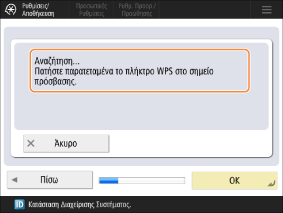
Όταν εμφανίζεται <Αναζήτηση... Πατήστε παρατεταμένα το πλήκτρο WPS στο σημείο πρόσβασης.>, πατήστε και κρατήστε πατημένο το κουμπί WPS του δρομολογητή ασύρματου LAN εντός δύο λεπτών.
Ίσως χρειαστεί να πατήσετε και να κρατήσετε πατημένο το κουμπί για δύο δευτερόλεπτα ή περισσότερο, ανάλογα με τον δρομολογητή ασύρματου LAN που χρησιμοποιείτε. Ανατρέξτε στο εγχειρίδιο οδηγιών που συμπεριλαμβάνεται στη συσκευή που χρησιμοποιείτε.
Στην οθόνη εμφανίζεται <Σε σύνδεση.>, όταν εντοπίζεται ο δρομολογητής ασύρματου LAN.
Εάν έχει επιλεγεί χρήση πιστοποίησης WEP από τον δρομολογητή ασύρματου LAN, ενδέχεται να μην είναι δυνατή η σύνδεση της συσκευής με WPS.

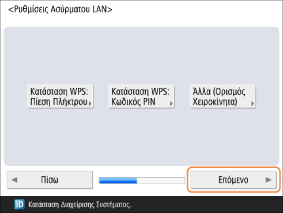
Πατήστε <Next>.
Προχωρήστε στο επόμενο βήμα <Χρήση Δ/νσης IP>
Εάν επιλέξατε <Κατάσταση WPS: Κωδικός PIN>
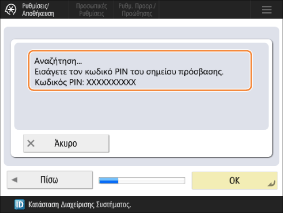
Αποκτήστε πρόσβαση στον δρομολογητή ασύρματου LAN από μια συσκευή όπως έναν υπολογιστή, και εισαγάγετε τον κωδικό PIN που εμφανίζεται στη συσκευή.
Όταν ολοκληρωθούν οι ρυθμίσεις, θα εμφανιστεί <Σε σύνδεση.> στην οθόνη.
Εισαγάγετε εντός δύο λεπτών τον κωδικό PIN που δημιουργήθηκε για να διαμορφώσετε τη σύνδεση.
Εάν έχει επιλεγεί χρήση πιστοποίησης WEP από τον δρομολογητή ασύρματου LAN, ενδέχεται να μην είναι δυνατή η σύνδεση της συσκευής με WPS.
Πατήστε <Next>.
Προχωρήστε στο επόμενο βήμα <Χρήση Δ/νσης IP>
Εάν επιλέξατε <Άλλα (Ορισμός Χειροκίνητα)>, προχωρήστε στο <Άλλα (Ορισμός Χειροκίνητα)>.