Configuration Wizardを設定する
Therefore Configuration WizardからThereforeシステムの初期設定をする方法について説明します。
|
Therefore Configuration Wizardは、スタートメニューから起動させることもできます。 |
1
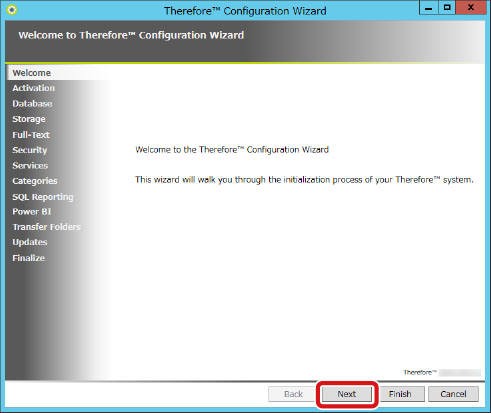
[Next]をクリックします
Windows Server 2012 R2の例です。
2
[Customer ID]を入力し、[Activate]をクリックします
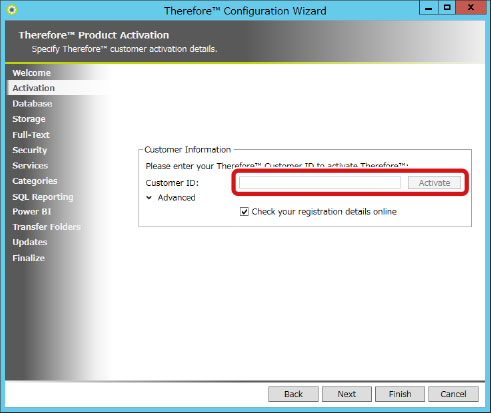

ライセンスの認証を行います。ここではインターネット経由でのライセンス認証の例を表示しています。
[Check your registration details online]にチェックをつけて[Next]をクリックすると、お客様の各種情報を登録することができます。
3
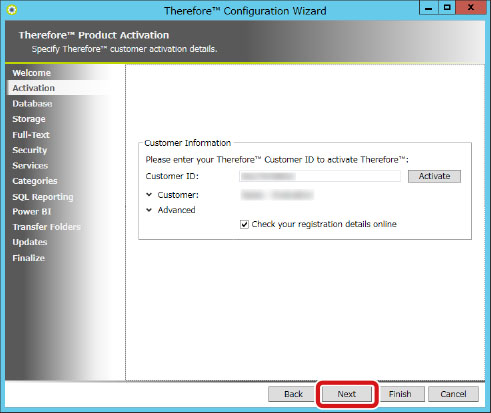
表示された[Customer]情報を確認し、[Next]をクリックします
4
使用するデータベースを選択して、[Test]をクリックします
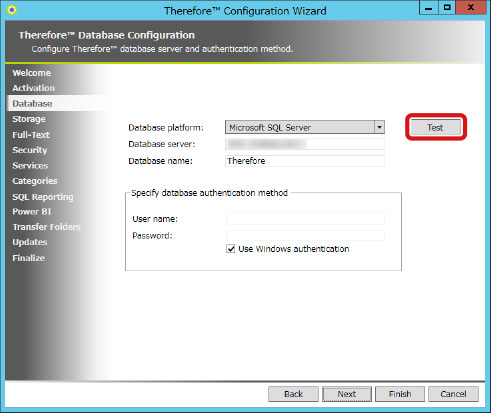

使用するデータベースについて設定します。ここではMicrosoft SQL Serverを設定する画面例を表示しています。
必ず[Test]をクリックし、データベースとの接続を確認してください。
データベースの管理者権限を持ったユーザーを設定してください。
5
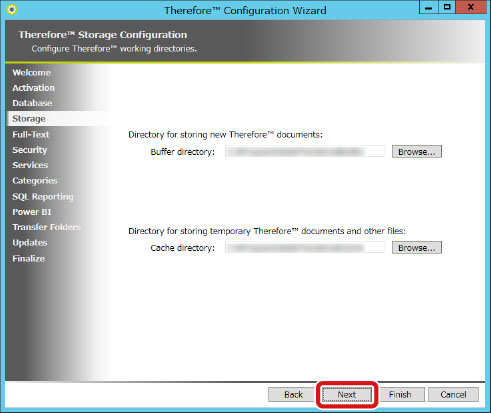
表示されているフォルダーに設定する場合は、[Next]をクリックします
ここでは、Thereforeで使用するフォルダーを設定します。
フォルダー | 説明 |
バッファー | Thereforeに保存する文書は、最初にバッファーに保存されます。 ・バッファーのデータは、別のデバイス(ディスク領域)に移行されるように別途保存ポリシーを設定する必要があります。 バッファー領域が不足すると、Thereforeが正しく動作しません。 ・Thereforeに保存されているデータは、保存領域全体を、バックアップソフトを用いて適切にバックアップする必要があります。 ・データ保存の考え方については、ヘルプの「リファレンス→Solution Designer→保存」を参照してください。 |
キャッシュ | 文書を開いたときに、次回以降、同一文書へのアクセスを高速化するために、キャッシュとして保存されます。 |
6
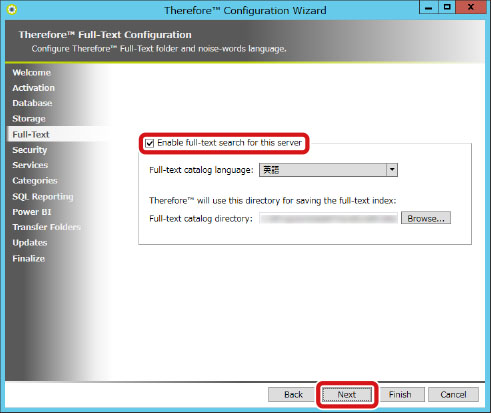
[Enable full-text search for this server]にチェックをつけ、[Full-text catalog language]で[英語]を選択し、[Next]をクリックします
7
[Administrator]および[Writer]のロールを割り当てるグループを選択し、[Next]をクリックします
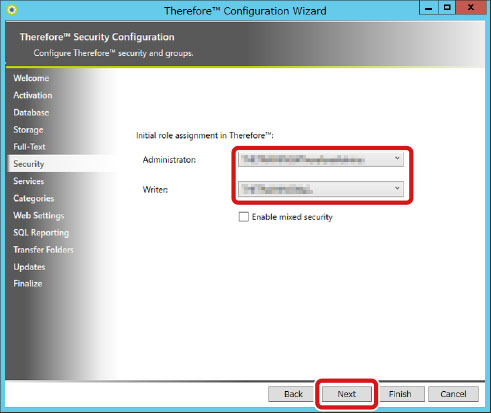
Thereforeのルートオブジェクト(Therefore Solution Designerの最上位にあるオブジェクト)に対して行うセキュリティー設定に反映される、AdministratorロールとWriterロールを設定することができます。
ここで[Administrator]および[Writer]ロールに割り当てたグループに含まれるユーザーは、Therefore Clientからアクセス可能になります。
Windows またはドメインのユーザー/グループを利用した認証と、Therefore 上の独自の認証機能を利用した認証があります。この両方を同時運用する場合は、[Enable mixed security] にチェックを入れて混合セキュリティーを有効化してください。
8
[Next]をクリックします
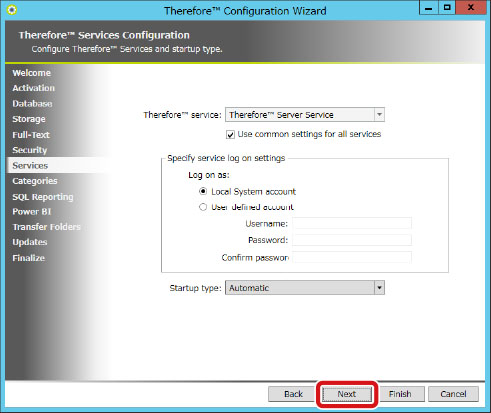
Thereforeサービスの起動方法を設定します。ここでは、すべてのThereforeサービスを自動的にローカルシステムアカウントで起動する設定の画面例を表示しています。
9
[Next]をクリックします
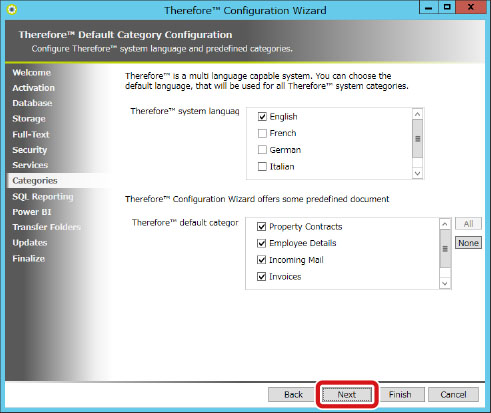
サンプルのカテゴリーについて設定します。ここでは以下の画面例を表示しています。[ThereforeTM system language]=English、[ThereforeTM default categories]=すべてチェック
10
Therefore Client との接続に使用するURL を入力し、[Next]をクリックします
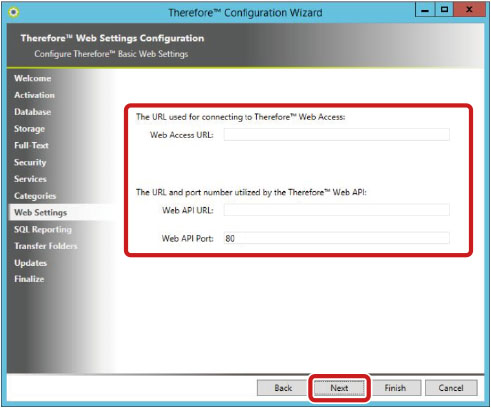
11
[Next]をクリックします
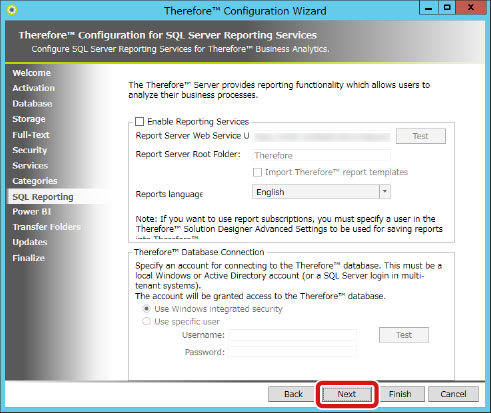
Microsoft SQL Server Reporting Servicesについて設定します。ここでは設定しない画面例を表示しています。
12
[Next]をクリックします
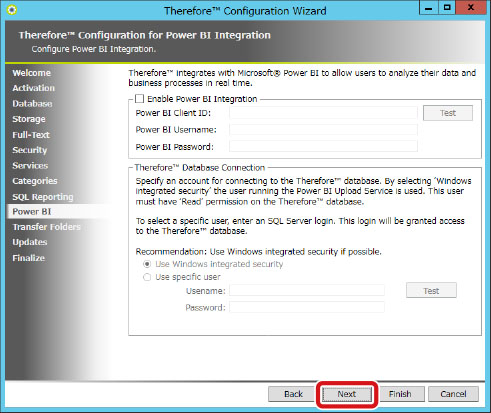
Microsoft Power BIについて設定します。ここでは設定しない画面例を表示しています。
13
[Next]をクリックします
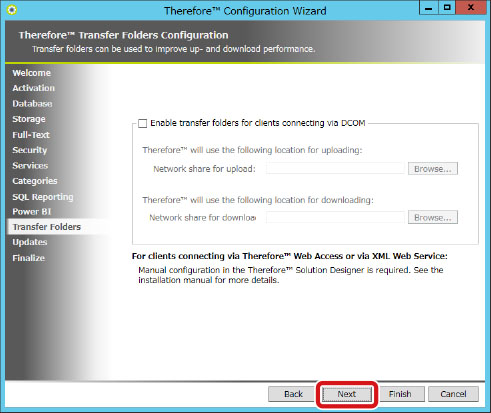
転送フォルダーについて設定します。ここでは設定しない画面例を表示しています。
14
[Enable ThereforeTM Client Updates]のチェックをつけて、[Next]をクリックします
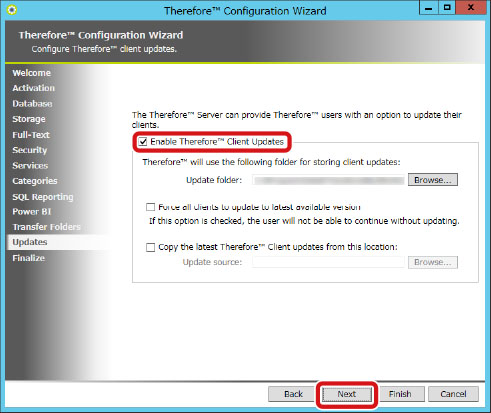
更新についての情報を、直接Therefore Clientユーザーに通知したい場合のみ、チェックをつけてください。詳細はヘルプの「インストールとアップグレード→ThereforeTM をアップデートする→ThereforeTM Clientをアップデートする」を参照してください。
15
[Finish]をクリックします
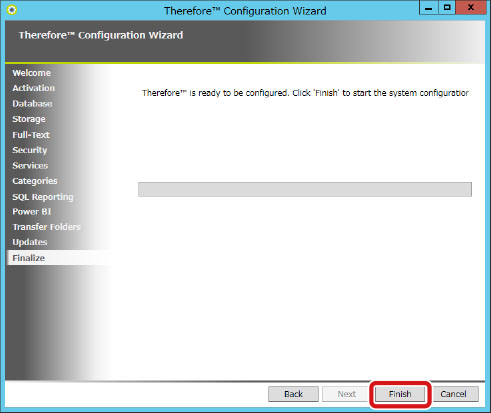
16
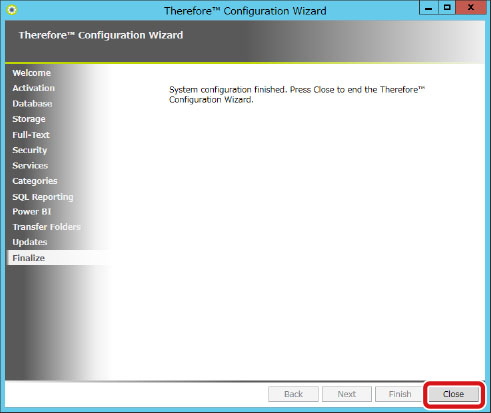
[Close]をクリックします