eFormとは
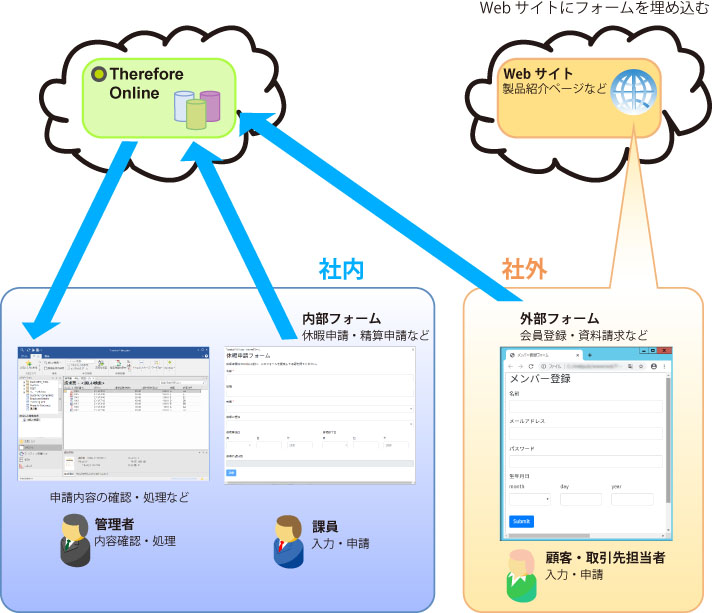
eFormを利用すると、Thereforeにデータを入力するためのWebフォームを直感的な操作でかんたんに作成することができます。入力フォームは、Thereforeにログインした上でNavigatorやWeb Navigatorから利用する内部向けのフォームと、認証を必要としない外部向けのフォームも作ることができます。これにより、以下のような、目的に応じた様々な情報入力に利用することができます。フォームを通じてThereforeに入力されたデータは、たとえば各種申請フォームからのデータの場合は、承認フローによって確認・処理されます。
eFormの利用例
eForm の特長
eForm には次のような特長があります。
入力内容に応じて、フォームの入力項目が動的に変更
たとえば、休暇申請フォームでユーザーが休暇理由として「傷病休暇」を選ぶと、診断書アップロード画面が表示されるなど、入力内容に応じて必要なフォームが表示されるように設計できます。
ウィザード形式のフォーム作成が可能
入力項目が多い場合などは、複数のページに分かれた入力画面を用意し、入力ごとに遷移してゆくウィザード形式の入力フォームを作成することができます。ユーザーは画面の遷移に沿って分かりやすく入力できます。
インデックスの定義に応じた、入力内容のチェック
フォーム内の入力欄と紐づくインデックスの定義に応じて、書式や内容のチェックが行えます。たとえば、休暇終了日が休暇開始日より前の日付で入力された場合は、エラーを表示し、入力したユーザーに知らせます。
自動計算フィールドの設定
フォームに入力された値を自動計算し、フォーム上に結果を表示することができます。たとえば、休暇開始日と終了日を日付で入力すると、休暇の合計日数がフォーム上に表示されます。
eFormの作成
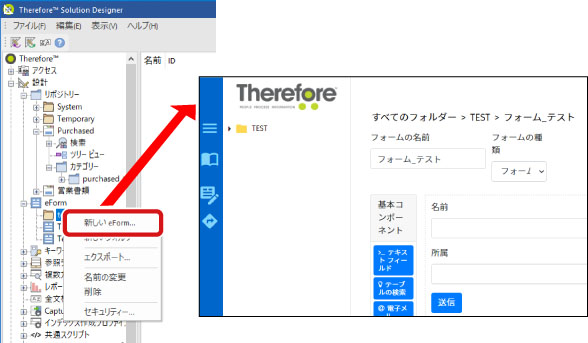
eForm は、Therefore Solution Designer から Web ブラウザー上で動作するフォーム デザイナーを起動して作成します。フォームによく使われる入力項目、たとえばユーザーの電子メールアドレスやパスワードの入力欄といった項目があらかじめ用意されており、これらをフォーム作成画面にドラッグして配置するなど、直感的な操作によるフォーム作成が可能です。詳細については、ヘルプの「チュートリアル→ Solution Designer → Design → eForms」を参照してください。