
配置 可视信息 功能
可视信息功能可以让您在触摸面板显示屏上显示简单内容和消息。
在触摸面板显示屏上显示来自管理员的消息或事件通知等可使本机用作办公室里的信息共享工具。
在触摸面板显示屏上显示来自管理员的消息或事件通知等可使本机用作办公室里的信息共享工具。
|
如果设置了可视信息功能,则无论时间为何,都可随时从  (主页)上的<可视信息>中检查内容。将显示上次显示的内容。 (主页)上的<可视信息>中检查内容。将显示上次显示的内容。将文件服务器或同一个网络上另一台Canon多功能打印机高级存储箱中保存的文件设置为要显示的内容。与其他设备一起使用 您也可以通过代理服务器将互联网网站设置为内容。此功能所使用的代理设置与<代理服务器设置>中的设置相同。 如果启用了“强制保留打印”功能并且选中[打印作业开始时显示]复选框,则显示内容。 |
1
启动“远程用户界面”。启动远程用户界面
2
单击门户页面上的[设置/注册]。远程用户界面屏幕
3
单击[授权/其他]  [可视信息设置] [显示设置]。
[可视信息设置] [显示设置]。4
设置显示时间和内容
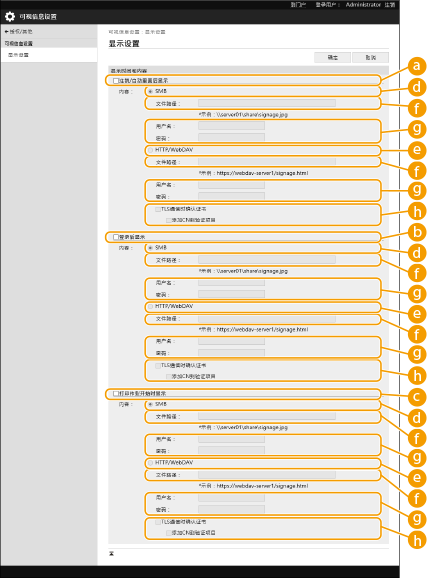
 设置显示时间
 [注销/自动重置后显示]
选中此复选框将在注销后或激活自动重置模式后显示内容。
如果<登录屏幕显示设置>设置为<设备操作开始时显示>,将启用注销后显示内容的设置。要在激活自动重置模式后显示内容,请将<自动重置时间>设为1分钟或更长时间。
如果<登录屏幕显示设置>设置为<设备操作开始时显示>,将启用注销后显示内容的设置。要在激活自动重置模式后显示内容,请将<自动重置时间>设为1分钟或更长时间。
 [登录后显示]
选中此复选框将在登录后显示内容。如果<登录屏幕显示设置>设置为<设备操作开始时显示>,将启用此设置。
 [打印作业开始时显示]
选中此复选框将在打印开始时显示内容。如果设置了强制保留打印,将启用此设置。
设置每个显示时间的内容
 [SMB]
[SMB]选中复选框可通过[SMB]访问要显示的内容。
 [HTTP/WebDAV]
选中复选框可通过[HTTP/WebDAV]访问要显示的内容。
 [文件路径:]
输入到要显示内容的路径。
示例:
[SMB]:\\server01\share\signage.jpg
[HTTP/WebDAV]:https://webdav-server1/signage.html
 [用户名:]/[密码:]
输入登录至 高级存储箱 或文件服务器所需的用户名和密码。
 [TLS通信时确认证书]/[添加CN到验证项目]
设置是否验证连接时发送的TLS服务器证书及其CN(通用名称)。
5
单击[确定]。
|
要在自动重置模式开始后显示内容,请将<自动重置时间>设置为一分钟或更长。 有关可显示的文件格式和数据大小的信息,请参阅管理功能。 仅具有管理员权限的用户才能指定此设置。 该设置可以导入/导出。可对多台设备(仅支持 可视信息 功能的 Canon 设备)导入相同的设置以便使多台设备显示相同的通知或信息。导入/导出设置数据 [文件路径:]按照此设置进行导入/导出。如果在导出机器上指定并显示高级存储箱中的一个文件,请执行下面一项操作: 手动将导出机器的高级存储箱中的文件复制到导入机器的高级存储箱中。 将[文件路径:]更改为文件所在的路径。 如果执行登录操作,请在关闭可视信息屏幕后执行此操作。登录到本机 如果连接了读卡器,则不显示内容。 |