Gebruikersgegevens in het lokale apparaat registreren
|
Om persoonlijke-verificatiebeheer uit te voeren, moet u eerst gebruikersgegevens in de database van de machine registreren.
|
1
Start de Remote UI (UI op afstand). De Remote UI (UI op afstand) starten
2
Klik op [Instellingen/Registratie] op de portaalpagina. Remote UI (UI op afstand)-scherm
3
Klik op [Gebruikersbeheer]  [Authentificatiebeheer].
[Authentificatiebeheer].
"Administrator" uitschakelen
Een gebruiker met "Administrator" als gebruikersnaam is standaard geregistreerd als de gebruiker met beheerdersbevoegdheden. Deze "Administrator"-gebruiker kan niet worden verwijderd, maar wel worden uitgeschakeld na het toevoegen van een andere gebruiker met "Administrator"-bevoegdheden. Als de "Administrator"-beheerder is uitgeschakeld, kunt u geen instellingen wijzigen die alleen de "Administrator"-gebruiker kan configureren op het controlepaneel van de machine.
4
Klik op [Gebruiker toevoegen].
Gebruikersgegevens bewerken
Klik op [Bewerken] voor de gebruikersgegevens die u wilt bewerken, voer de nodige wijzigingen door en klik op [Bijwerken].
Gebruikersgegevens verwijderen
Schakel het selectievakje in voor de gebruikersgegevens die u wilt verwijderen en klik op [Verwijderen] [OK].
[OK].5
Voer de benodigde gegevens in.
/b_S03003_C.gif)
 [Gebruikersnaam:] / [Wachtwoord:] / [Bevestigen:]
Voer de gebruikersnaam en wachtwoord in. Voer ter bevestiging het wachtwoord opnieuw in bij [Bevestigen:]. U kunt single-byte- of double-byte-tekens gebruiken voor de gebruikersnaam.
 [Wachtwoord verloopt nooit]
Schakel het selectievakje in om het wachtwoord van de te registreren gebruiker zodanig in te stellen dat er geen verloopdatum is. Deze instelling kan worden opgegeven wanneer [Geldigheidsduur wachtwoord] is ingesteld op [Uit] in [Beleid voor wachtwoordinstellingen] in [Authentificatie] in [Instellingen voor beveiligingsbeleid].
 [Weergegeven als:]
Voer de naam van de gebruiker in. De weergavenaam wordt weergegeven als de gebruikersnaam voor afdrukken met geforceerd in de wachtrij en wordt gebruikt als de naam van de afzender bij het verzenden van e-mails.
 [E-mailadres:]
Voer de e-mailadressen in die de gebruiker gebruikt op apparaten, zoals computers. Bij het verzenden van gescande documenten wordt dit adres weergegeven naast de naam van de afzender. Dit adres wordt ook gebruikt bij het verzenden van documenten via <Verzenden naar mijzelf>.
Wanneer een I-fax wordt verzonden, wordt het e-mailadres dat hier is geregistreerd, weergegeven in de lijn van de afzender op het apparaat van de ontvanger.
Algemene gebruikers mogen hun eigen wachtwoord ook wijzigen.
Door het selectievakje [Instellingen voor e-mailadres toestaan] te selecteren, kunnen algemene gebruikers e-mailadressen opgeven. De aanmeldingsmethodes van gebruikers en verificatieapparaten configureren
6
Geef andere vereiste instellingen op.
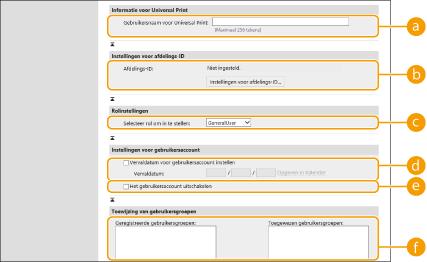 [Gebruikersnaam voor Universal Print:]
Als [Instellingen/Registratie] [Netwerkinstellingen] [Instellingen voor Universal Print] is ingeschakeld, kunt u het e-mailadres of telefoonnummer invoeren dat in het Microsoft 365-account van de gebruiker wordt gebruikt en waarmee Universeel afdrukken-opdracht worden gekoppeld.
[Netwerkinstellingen] [Instellingen voor Universal Print] is ingeschakeld, kunt u het e-mailadres of telefoonnummer invoeren dat in het Microsoft 365-account van de gebruiker wordt gebruikt en waarmee Universeel afdrukken-opdracht worden gekoppeld.[Afdelings-ID:]
Bij gebruik van afdelings-ID-beheer moet u op [Instellingen voor afdelings-ID...] klikken en de afdelings-ID selecteren die u aan de gebruiker wilt toewijzen. Registreer eerst de nodige afdelings-ID's bij [Nieuwe afdeling registreren...] op het scherm met lijsten. Als de afdelings-ID die u hier opgeeft, later wordt verwijderd, wijzig deze instelling dan. De afdelings-ID-beheerinstellingen configureren
[Selecteer rol om in te stellen:]
De gebruikersbevoegdheden (rollen) hieronder kunnen worden geselecteerd. Geef ook hier de instellingen aan als een administrator wordt toegevoegd. De beschikbare instellingen variëren op basis van de bevoegdheden (Instellingen/Registratie). Daarnaast kunt u uw eigen rollen aanmaken. ACCESS MANAGEMENT SYSTEM gebruiken
|
[Beheerder]
|
Staat alle bewerkingen toe als administrator van het apparaat.
|
|
[GeneralUser]
|
Hiermee hebt u algemene-gebruikersbevoegdheden.
|
|
[DeviceAdmin]
|
Hiermee worden bewerkingen toegestaan die beschikbaar zijn voor algemene gebruikers, en kunt u instellingen wijzigen van basisfuncties, zoals kopiëren, afdrukken, verzenden en ontvangen.
|
|
[NetworkAdmin]
|
Hiermee worden bewerkingen toegestaan die beschikbaar zijn voor algemene gebruikers, en kunt u instellingen met betrekking tot het netwerk wijzigen.
|
[Vervaldatum voor gebruikersaccount instellen]
Bij het instellen van een geldigheidsduur van de account schakelt u het selectievakje in en voert u een waarde in voor [Vervaldatum].
 [Het gebruikersaccount uitschakelen]
Schakel het selectievakje in om de account tijdelijk uit te schakelen.
 [Toewijzing van gebruikersgroepen]
Wanneer u de gebruiker aan een groep wilt toewijzen, selecteert u geregistreerde gebruikersgroep uit de lijst en klikt u op [Toevoegen]. Deze instelling wordt niet weergegeven wanneer u afdelings-ID's als gebruiksgroepen gebruikt. De aanmeldingsmethodes van gebruikers en verificatieapparaten configureren
7
Klik op [Toevoegen].

|
Instellingen configureren via het bedieningspaneelU kunt ook gebruikersgegevens registreren door op
 (Inst./Registrern) <Beheerinstellingen> <Gebruikersbeheer> <Authentificatiebeheer> <Auth.gebr. registreren/bewerken> te drukken. <Auth.gebr. registreren/bewerken> (Inst./Registrern) <Beheerinstellingen> <Gebruikersbeheer> <Authentificatiebeheer> <Auth.gebr. registreren/bewerken> te drukken. <Auth.gebr. registreren/bewerken>Gebruikersgroepen aanmakenAdreslijsten in het adresboek kunnen worden gedeeld tussen gebruikers die zijn geregistreerd in een gebruikersgroep. Gebruikersgroepen registeren
|

|
Op niet-geregistreerde afdelings-ID's controlerenAls u in het scherm bij stap 4 op [Niet-geregistreerde afdelings-ID controleren...] klikt, kunt u afdelings-ID's zien die niet zijn geregistreerd op de machine, door afdelings-ID's die zijn toegewezen aan gebruikers te vergelijken met afdelings-ID's die op de machine zijn geregistreerd.
Batch-instellingen voor afdelings-ID'sAls u op het scherm dat in stap 4 is afgebeeld op [Batchinstellingen voor afdelings-ID...] klikt, kunt u nieuwe afdelings-ID's maken en instellingen voor alle gebruikers toepassen.
Als de gebruikersnaam uit zeven cijfers of minder bestaat, wordt hetzelfde nummer toegewezen aan dezelfde gebruiker als de afdelings-ID. Als het wachtwoord van dezelfde gebruiker is geregistreerd als een getal dat uit zeven cijfers of minder bestaat, wordt het ook ingesteld als de PIN voor die afdelings-ID.
Als de gebruikersnaam en het wachtwoord niet voldoen aan de bovenstaande voorwaarden, wordt automatisch een afdelings-ID toegewezen beginnend met 0000001 en 0 (geen) voor de pincode.
De afdelings-ID registreren als de gebruikersnaamAls u op [Gebruiker toevoegen met afdelings-ID...] klikt op het scherm in stap 4, wordt een nieuwe gebruiker met dezelfde naam als de afdelings-ID geregistreerd. Wanneer toetsenbordverificatie wordt gebruikt, kan de verificatie alleen worden uitgevoerd met behulp van de numerieke toetsinvoer.
|