Rejestracja informacji o użytkowniku w urządzeniu lokalnym

|
Aby przeprowadzić zarządzanie uwierzytelnianiem prywatnym, należy najpierw zarejestrować informacje o użytkowniku w bazie danych urządzenia.
|
1
Uruchom interfejs Remote UI (Zdalny interfejs użytkownika). Uruchamianie Remote UI (Zdalny interfejs użytkownika)
2
Naciśnij na [Ustawienia/Rejestracja] na stronie głównej.Ekran Remote UI (Zdalny interfejs użytkownika)
3
Kliknij [Zarządzanie Użytkownikiem]  [Zarządzanie Uwierzytelnianiem].
[Zarządzanie Uwierzytelnianiem].
Wyłączanie "Administrator"
Użytkownik z nazwą "Administrator” rejestrowany jest domyślnie z uprawnieniami administratora. Użytkownik „Administrator” nie może zostać usunięty, ale można go dezaktywować po dodaniu innego użytkownika posiadającego takie same uprawnienia, jak użytkownik „Administrator”. Jeśli użytkownik „Administrator” jest wyłączony, nie możesz zmienić ustawień, które skonfigurować może tylko „Administrator” na panelu sterowania urządzenia.
4
Kliknij [Dodaj użytkownika].
Edycja informacji o użytkowniku
Naciśnij na [Edytuj] dla informacji o użytkowniku, które chcesz edytować, wprowadź niezbędne zmiany i naciśnij [Aktualizuj].
Usuwanie informacji o użytkowniku
Zaznacz pole informacji o użytkowniku, które chcesz usunąć i naciśnij przycisk [Usuń] [OK].
[OK].5
Wprowadź niezbędne informacje.
/b_S03003_C.gif)
 [Nazwa użytkownika:] / [Hasło:] / [Potwierdź:]
Wprowadź nazwę użytkownika i hasło. Aby potwierdzić, wprowadź hasło ponownie w polu [Potwierdź:]. Znaki jednobajtowe lub dwubajtowe mogą być używane jako nazwa użytkownika.
 [Hasło nie wygasa]
Zaznacz pole wyboru, aby ustawić hasło użytkownika, który ma być zarejestrowany do braku ustawienia daty ważności. Można wybierać to ustawienie, gdy dla opcji [Okres ważności hasła] wybrano ustawienie [Wyłącz] w [Zasada ustawień hasła] na ekranie [Uwierzytel.] w [Ustawienia zasad zabezpieczeń].
 [Wyświetlany jako:]
Wprowadź nazwę użytkownika. Nazwa wyświetlana jest widoczna jako nazwa użytkownika dla wymuszonego wstrzymania drukowania i używana jako nazwa nadawcy podczas wysyłania wiadomości e-mail.
 [Adres e-mail:]
Wprowadź adres e-mail wykorzystywany przez użytkownika na innych urządzeniach (np. komputer). Podczas wysyłania zeskanowanych dokumentów, ten adres będzie wyświetlany wraz z nazwą nadawcy. Ten adres jest również wykorzystywany podczas wysyłania dokumentów z wykorzystaniem funkcji <Wyślij do Siebie>.
Po wysłaniu I-faksu zarejestrowany tu adres e-mail jest wyświetlany w linii Nadawcy na urządzeniu odbiorcy.
Możliwe jest również określenie dla użytkowników ogólnych ich własnego hasła.
Zaznaczenie pola wyboru [Zezwalaj na ustawienia adresu e-mail] daje użytkownikom o standardowych uprawnieniach możliwość definiowana adresów e-mail. Konfiguracja metod logowania użytkowników oraz urządzeń uwierzytelniających
6
Określ pozostałe i wymagane ustawienia.
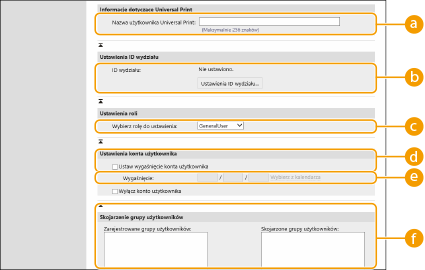 [Nazwa użytkownika Universal Print:]
Jeżeli opcja [Ustawienia/Rejestracja] [Ustawienia Sieciowe] [Ustawienia Universal Print] jest włączona, można wprowadzić adres e-mail lub numer telefonu używany na koncie Microsoft 365 użytkownika, z którym powiązane są zadania Uniwersalnego wydruku.
[Ustawienia Sieciowe] [Ustawienia Universal Print] jest włączona, można wprowadzić adres e-mail lub numer telefonu używany na koncie Microsoft 365 użytkownika, z którym powiązane są zadania Uniwersalnego wydruku.[ID wydziału:]
Jeżeli korzystasz z funkcji Zarządzania ID Wydziału, musisz kliknąć opcję [Ustawienia ID wydziału...] i wybrać ID Wydziału z listy w celu przypisania go do użytkownika. Najpierw, zarejestruj wymagane NI wydziału w [Zarejestruj nowy wydział...] na ekranie listy. Jeżeli wprowadzone NI wydziału zostanie później usunięte, pamiętaj aby zmienić to ustawienie. Konfiguracja ustawień Zarządzania NI wydziału
[Wybierz rolę do ustawienia:]
Można wybrać przywileje użytkownika (poziomy dostępu) zamieszczone poniżej. Również tutaj należy określić ustawienia podczas dodawania administratora. Dostępne ustawienia różnią się w zależności od przywilejów (Ustawienia/Rejestracja). Dodatkowo możesz tworzyć własne poziomy dostępu. Korzystanie z systemu ACCESS MANAGEMENT SYSTEM
|
[Administrator]
|
Zezwala na wykonywanie wszystkich operacji jako administrator urządzenia.
|
|
[GeneralUser]
|
Określa przywileje dla użytkowników ogólnych.
|
|
[DeviceAdmin]
|
Określa działania dostępne dla użytkowników ogólnych wraz z możliwością zmiany ustawień związanych z podstawowymi funkcjami urządzenia, takimi jak kopiowanie, drukowanie, wysyłanie i odbieranie.
|
|
[NetworkAdmin]
|
Określa działania dostępne dla użytkowników ogólnych wraz z możliwością zmiany ustawień sieciowych.
|
[Ustaw wygaśnięcie konta użytkownika]
Podczas ustawiania okresu ważności konta, wybierz to pole i wprowadź wartość dla [Wygaśnięcie].
 [Wyłącz konto użytkownika]
Wybierz to pole, aby tymczasowo wyłączyć konto.
 [Skojarzenie grupy użytkowników]
Jeżeli chcesz przypisać użytkownika do grupy, wybierz zarejestrowaną grupę użytkowników z listy i naciśnij [Dodaj]. To ustawienie nie jest wyświetlane podczas korzystania z NI wydziału, jako grup użytkowników. Konfiguracja metod logowania użytkowników oraz urządzeń uwierzytelniających
7
Kliknij [Dodaj].

|
Konfiguracja ustawień za pomocą panelu sterowaniaMożesz również zarejestrować informacje o użytkowniku, naciskając
 (Ustaw./Rejestr.) <Ustawienia Zarządzania> <Zarządzanie Użytkownikiem> <Zarządzanie Uwierzytelnianiem> <Rejestruj/Edytuj uwierzytelnionego użytkownika>. <Rejestruj/Edytuj uwierzytelnionego użytkownika> (Ustaw./Rejestr.) <Ustawienia Zarządzania> <Zarządzanie Użytkownikiem> <Zarządzanie Uwierzytelnianiem> <Rejestruj/Edytuj uwierzytelnionego użytkownika>. <Rejestruj/Edytuj uwierzytelnionego użytkownika>Tworzenie grup użytkownikówListy adresów w Książce adresowej można udostępniać innym użytkownikom, którzy zostali zarejestrowani w grupie użytkowników. Rejestrowanie grup użytkowników
|

|
Sprawdź niezarejestrowane NI wydziałówJeżeli naciśniesz na [Sprawdź niezarejestrowany ID wydziału...] na ekranie wyświetlanym w punkcie 4, możesz sprawdzić niezarejestrowane w urządzeniu NI wydziałów, dzięki sprawdzeniu NI wydziałów przypisanych do użytkowników i porównać te dane z NI wydziałów zarejestrowanych w urządzeniu.
Grupowe ustawienia dla identyfikatorów wydziałuPo kliknięciu pozycji [Ustawienia zbiorcze dla ID wydziału...] na ekranie zaprezentowanym w punkcie 4 można tworzyć nowe identyfikatory wydziału i stosować ustawienia dla wszystkich użytkowników.
Jeśli nazwa użytkownika jest numeryczna i składa się z siedmiu cyfr lub mniej, ten sam numer jest przypisywany do tego samego użytkownika jako identyfikator wydziału. Jeśli hasło tego samego użytkownika jest zarejestrowane jako numer, który składa się z siedmiu cyfr lub mniej, jest ono również ustawiane jako kod PIN dla tego identyfikatora wydziału.
Jeśli nazwa użytkownika i hasło nie spełniają powyższych warunków, identyfikator wydziału jest przypisywany automatycznie, zaczynając od 0000001, a dla kodu PIN ustawiana jest wartość 0 (zero).
Rejestrowanie identyfikatora wydziału jako nazwy użytkownikaPo kliknięciu opcji [Dodaj użytkownika przy użyciu ID wydziału...] na ekranie w kroku 4 zostanie zarejestrowany nowy użytkownik o takiej samej nazwie jak identyfikator wydziału. W przypadku użycia uwierzytelniania za pomocą klawiatury uwierzytelnienie może nastąpić wyłącznie przy użyciu wprowadzania klawiszami numerycznymi.
|