
Configurar a função Mensagem visual
A função Mensagem visual permite apresentar conteúdos e mensagens simples no visor do painel digital.
A apresentação de mensagens do administrador ou notificações de eventos, etc. no visor do painel digital permite que a máquina seja utilizada como uma ferramenta de partilha de informações no escritório.
A apresentação de mensagens do administrador ou notificações de eventos, etc. no visor do painel digital permite que a máquina seja utilizada como uma ferramenta de partilha de informações no escritório.
|
|
|
Quando a função Mensagem visual é configurada, é possível verificar o conteúdo a partir de <Msg visual> no
 (Início), independentemente do timing. Mostra-se o último conteúdo visualizado. (Início), independentemente do timing. Mostra-se o último conteúdo visualizado.Defina um ficheiro guardado num servidor de ficheiros ou no Caixa avançada de outra impressora multifunções Canon na mesma rede que os conteúdos a apresentar. Trabalhar com outros dispositivos
Também pode programar um Web site na Internet como o conteúdo através de um servidor proxy. As programações do proxy utilizadas para esta função são iguais às programações em <Programações do proxy>.
O conteúdo é apresentado quando a impressão começa, se a função de impressão com espera obrigatória estiver ativada e a caixa de verificação [Display When Print Job Starts] estiver selecionada.
|
1
Inicie a Remote UI (Interface Remota). Iniciar a Remote UI (Interface Remota)
2
Clique em [Programações/Grav.] na página do portal. Ecrã da Remote UI (Interface Remota)
3
Clique em [Licença/Outro]  [Visual Message Settings] [Display Settings].
[Visual Message Settings] [Display Settings].4
Configure o timing de visualização e o conteúdo.
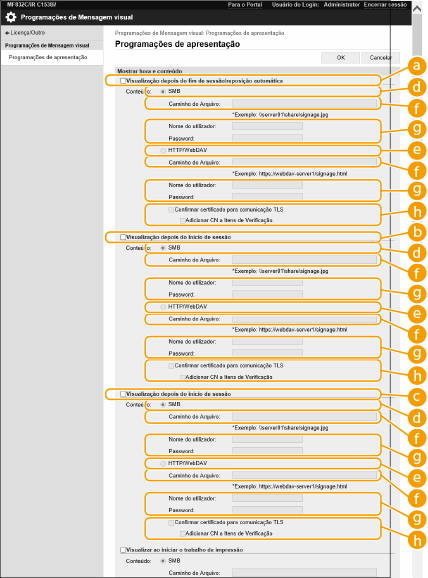
 Configurar o Timing de Visualização
 [Display After Logout/Auto Reset]
Selecione esta caixa de verificação para apresentar o conteúdo depois de terminar sessão ou depois do modo de reposição automática ser iniciado.
A configuração para apresentar o conteúdo depois de terminar sessão está ativada quando <Progs visualização do ecrã de início de sessão> estiver configurada para <Mostrar quando a máquina começar a funcionar>. Para apresentar os conteúdos após o início do modo de reposição automática, configure <Hora da reposição automática> para um minuto ou mais.
A configuração para apresentar o conteúdo depois de terminar sessão está ativada quando <Progs visualização do ecrã de início de sessão> estiver configurada para <Mostrar quando a máquina começar a funcionar>. Para apresentar os conteúdos após o início do modo de reposição automática, configure <Hora da reposição automática> para um minuto ou mais.
 [Display After Login]
Selecione esta caixa de verificação para apresentar o conteúdo depois de iniciar a sessão. Isto está ativado quando <Progs visualização do ecrã de início de sessão> estiver configurado para <Mostrar quando a máquina começar a funcionar>.
 [Display When Print Job Starts]
Selecione esta caixa de verificação para apresentar o conteúdo quando a impressão começar. Isto está ativado quando a impressão de retenção forçada estiver configurada.
Configurar o Conteúdo para Cada Timing de Visualização
 [SMB]
[SMB]
Selecione a caixa de verificação para aceder aos conteúdos a apresentar através de [SMB].
 [HTTP/WebDAV]
Selecione a caixa de verificação para aceder aos conteúdos a apresentar através de [HTTP/WebDAV].
 [File Path:]
Introduza o caminho para os conteúdos a apresentar.
Exemplo:
[SMB]: \\server01\share\signage.jpg
[HTTP/WebDAV]: https://webdav-server1/signage.html
 [User Name:]/[Password:]
Introduza o nome de utilizador e a password necessários para iniciar sessão no Caixa avançada ou servidor de ficheiros.
 [Confirm Certificate for TLS Communication]/[Add CN to Verification Items]
Indique se pretende verificar o certificado do servidor TLS enviado ao ligar e o respetivo CN (nome comum).
5
Clique em [OK].
|
|
|
Para apresentar os conteúdos após o início do modo de reposição automática, programe <Hora da reposição automática> para um minuto ou mais.
Para obter informações sobre os formatos de ficheiro e os tamanhos de dados que podem ser apresentados, consulte Funções de gestão.
Esta programação só pode ser efetuada por um utilizador com privilégios de Administrador.
Esta programação pode ser importada/exportada. A mesma programação pode ser importada para vários dispositivos (apenas dispositivos Canon que suportem a função Mensagem visual) para apresentar o mesmo aviso ou informação em vários dispositivos.Importar/Exportar Dados de Programações
[File Path:] é importado/exportado com esta programação. Se um ficheiro em Caixa avançada estiver especificado e for apresentado na máquina de exportação, efetue uma das seguintes operações:
Copie manualmente o ficheiro em Caixa avançada da máquina de exportação para o Caixa avançada da máquina de importação.
Altere o [File Path:] para o caminho onde está o ficheiro.
Se for efetuar operações de início de sessão, faça-o depois de fechar o ecrã Mensagem visual. Iniciar sessão na máquina
Se o Copy Card Reader estiver ligado, o conteúdo não é apresentado.
|