Lietotāja informācijas reģistrēšana vietējā ierīcē
|
Lai veiktu personiskās autentifikācijas pārvaldību, vispirms jāreģistrē lietotāja informācija iekārtas datu bāzē.
|
1
Startējiet attālo interfeisu. Attālā interfeisa startēšana
2
Portāla lapā noklikšķiniet uz [Settings/Registration]. Attālā interfeisa ekrāns
3
Noklikšķiniet uz [User Management]  [Authentication Management].
[Authentication Management].
"Administrator” atspējošana
Lietotājs ar statusu "Administrator”, jo lietotājvārds pēc noklusējuma ir reģistrēts kā lietotājs ar administratora tiesībām. Šo "Administrator” lietotāju nevar izdzēst, bet to var atspējot, kad ir pievienots lietotājs ar Administrator” tiesībām. Ja "Administrator" lietotājs ir atspējots, nevarat mainīt iestatījumus, ko var konfigurēt tikai "Administrator" lietotājs iekārtas vadības panelī.
4
Noklikšķiniet uz [Add User].
Rediģēt lietotāja informāciju
Noklikšķiniet uz [Edit] attiecībā uz lietotāja informāciju, kuru vēlaties rediģēt, veiciet nepieciešamās izmaiņas un noklikšķiniet [Update].
Dzēst lietotāja informāciju
Atzīmējiet tās lietotāja informācijas izvēles rūtiņu, kuru vēlaties dzēst un noklikšķiniet [Delete] [OK].
[OK].5
Ievadiet nepieciešamo informāciju.
/b_S03003_C.gif)
 [User Name:] / [Password:] / [Confirm:]
Ievadiet lietotājvārdu un paroli. Lai apstiprinātu, ievadiet paroli vēlreiz sadaļā [Confirm:]. Lietotājvārdam var izmantot rakstzīmes, kas aizņem gan vienu, gan divus baitus.
 [No Expiry for Password]
Atzīmējiet izvēles rūtiņu, lai reģistrētā lietotāja parolei iestatītu neierobežotu derīguma termiņu. Šo iestatījumu var norādīt, ja opcijas [Password Validity Period] iestatījums ir [Off] izvēlnē [Password Settings Policy] un [Authentication], un [Security Policy Settings].
 [Displayed As:]
Ievadiet lietotājvārdu. Parādāmais nosaukums tiek parādīts kā piespiedu drukāšanas aizturēšanas lietotājvārds un tiek izmantots kā sūtītāja vārds, nosūtot e-pastu.
 [E-Mail Address:]
Ievadiet e-pasta adresi, kuru lietotājs izmanto ierīcēs, piemēram, datorā. Sūtot skenētus dokumentus, šī adrese parādīsies līdzās nosūtītāja vārdam. Šī adrese tiks lietota arī, nosūtot dokumentus izmantojot <Sūtīt sev>.
Kad tiek nosūtīts I-fakss, saņēmēja ierīcē līnijā Nosūtītājs parādās šeit reģistrētā e-pasta adrese.
Vispārējie lietotāji var arī nomainīt savu paroli.
Izvēloties [Allow e-mail address settings], izvēles rūtiņa ļauj vispārējiem lietotājiem norādīt e-pasta adreses. Lietotāja pieteikšanās metožu un autentifikācijas ierīču konfigurēšana
6
Norādiet citus nepieciešamos iestatījumus.
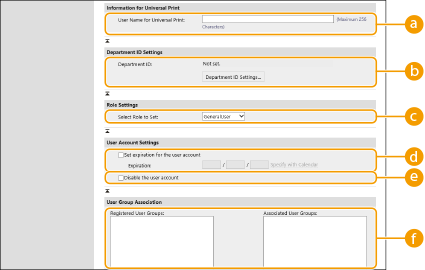 [User Name for Universal Print:]
Ja ir iespējota opcija [Settings/Registration] [Network Settings] [Settings for Universal Print], varat ievadīt tā lietotāja, ar kuru ir saistīti Universālās drukāšanas uzdevumi, Microsoft 365 konta e-pasta adresi vai tālruņa numuru.
[Network Settings] [Settings for Universal Print], varat ievadīt tā lietotāja, ar kuru ir saistīti Universālās drukāšanas uzdevumi, Microsoft 365 konta e-pasta adresi vai tālruņa numuru.[Department ID:]
Izmantojot nodaļu ID pārvaldību, jums jānoklikšķina uz [Department ID Settings...] un jāizvēlas departamentu ID no saraksta, lai piešķirtu to lietotājam. Vispirms reģistrējiet nepieciešamos nodaļu ID sadaļā [Register New Department...] saraksta logā. Ja jūsu šeit norādītais nodaļas ID vēlāk tiek dzēsts, noteikti izmainiet šo iestatījumu. Nodaļu ID pārvaldības iestatījumu konfigurēšana
[Select Role to Set:]
Var izvēlēties turpmāk uzskaitītās lietotāju tiesības (lomas). Tāpat norādiet šeit iestatījumus, pievienojot administratoru. Pieejamie iestatījumu vienumi var atšķirties atkarībā no tiesībām (Iestatījumi/reģistrācija). Turklāt jūs varat izveidot savas lomas. ACCESS MANAGEMENT SYSTEM izmantošana
|
[Administrator]
|
Ļauj veikt visas darbības kā iekārtas administratoram.
|
|
[GeneralUser]
|
Nodrošina vispārējo lietotāju tiesības.
|
|
[DeviceAdmin]
|
Ļauj veikt darbības, kas ir pieejamas vispārējiem lietotājiem, kā arī sniedz iespēju mainīt iestatījumus, kas saistīti ar pamatfunkcijām, piemēram, kopēšanu, drukāšanu, nosūtīšanu un saņemšanu.
|
|
[NetworkAdmin]
|
Ļauj veikt darbības, kas ir pieejamas vispārējiem lietotājiem, kā arī sniedz iespēju mainīt ar tīklu saistītus iestatījumus.
|
[Set expiration for the user account]
Uzstādot konta derīguma termiņu, atzīmējiet izvēles rūtiņu un ievadiet vērtību [Expiration].
 [Disable the user account]
Atzīmējiet izvēles rūtiņu, lai īslaicīgi atspējotu kontu.
 [User Group Association]
Ja vēlaties piesaistīt lietotāju grupai, izvēlieties sarakstā reģistrēto lietotāju grupu un noklikšķiniet uz [Add]. Šis iestatījums neparādās, ja nodaļu ID tiek izmantoti kā lietotāju grupas. Lietotāja pieteikšanās metožu un autentifikācijas ierīču konfigurēšana
7
Noklikšķiniet uz [Add].

|
Iestatījumu konfigurēšana vadības panelīLietotāja informāciju varat reģistrēt arī, nospiežot
 (Iestat./reģistr.) <Pārvaldības iestatījumi> <Lietotāju pārvaldība> <Autentifikācijas pārvaldība> <Reģistrēt/rediģēt autentifikācijas lietotāju>. <Reģistrēt/rediģēt autentifikācijas lietotāju> (Iestat./reģistr.) <Pārvaldības iestatījumi> <Lietotāju pārvaldība> <Autentifikācijas pārvaldība> <Reģistrēt/rediģēt autentifikācijas lietotāju>. <Reģistrēt/rediģēt autentifikācijas lietotāju>Lietotāju grupu izveideAdrešu grāmatā esošos adrešu sarakstus var kopīgot ar lietotājiem, kuri ir reģistrēti lietotāju grupā. Lietotāju grupu reģistrēšana
|

|
Pārbaudiet nereģistrētus nodaļu IDNoklikšķinot [Check Unregistered Department ID...] logā, kas parādās 4. darbībā, jūs varat redzēt nodaļu ID, kuri nav reģistrēti iekārtā, salīdzinot lietotājiem piešķirtos nodaļu ID ar iekārtā reģistrētajiem nodaļu ID.
Pakešu iestatījumi nodaļu IDNoklikšķinot [Batch Settings for Department ID...] logā, kas parādās 4. darbībā, jūs varat izveidot jaunus nodaļu ID un pielietot iestatījumus visiem lietotājiem.
Ja lietotājvārds sastāv no skaitļiem un tas ir septiņi vai mazāk cipari, tas pats skaitlis tiek piešķirts šim pašam lietotājam kā nodaļas ID. Ja šī paša lietotāja parole ir reģistrēta kā skaitlis, kas ir septiņi vai mazāk cipari, to uzstāda arī kā attiecīgās nodaļas ID PIN.
Ja lietotājvārds un parole neatbilst iepriekš uzskaitītajiem nosacījumiem, tiek automātiski piešķirts nodaļas ID, sākot no 0000001, un 0 (nulle) uzstāda kā PIN.
Nodaļas ID reģistrēšana kā lietotājvārdsNoklikšķinot [Add User Using Department ID...] logā, kas parādās 4. darbībā, tiek reģistrēts jauns lietotājs ar tādu pašu vārdu kā nodaļas ID. Ja tiek izmantota tastatūras autentifikācija, autentifikāciju var veikt, izmantojot tikai ciparu taustiņu ievadi.
|