
Oinarrizko kopiatze eragiketak
Atal honetan kopiatzeko oinarrizko eragiketak azaltzen dira.
1
Kokatu originala. Originalak kokatzea

<Tartekatu auto.> aukeran <Bai> hautatu bada, Tartekatu modua automatikoki ezarriko da originalak elikagailuan ezartzean. <Tartekatu auto.>
2
Sakatu <Kopiatu>. <Etxea> pantaila
3
Adierazi kopia kopurua zenbaki-teklak erabiliz Oinarrizko kopiatze funtzioen pantailan. Kopiatzearen oinarrizko eginbideen pantaila
4
Adierazi kopiatzeko ezarpenak beharrezkoa bada.
Kolorezko kopia edo Kopia zuri-beltza hautatzea
Kopiak handitzea edo txikitzea
Kopiatzeko papera hautatzea
Bi aldetatik kopiatzea
Kopien irudiaren kalitatea doitzea
Kolorezko kopia edo Kopia zuri-beltza hautatzea
|
|
Kopiatzearen kolore-modua hauta dezakezu. Adibidez, honek tonerra aurrezteko aukera ematen dizu kolorezko originalak zuri-beltzean kopiatuz, edo txartelak banatze-data adierazten duen gorria edo urdina bezalako kolore bakar batez kopiatuz.
|
1
Sakatu <Hautatu kolorea>.
2
Hautatu kopiatzeko kolorea.
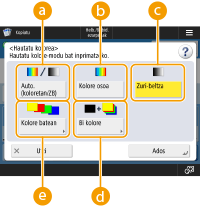
 <Auto. (koloretan/ZB)>
Originalaren kolorea automatikoki detektatzen du. Kolorezko orrialdeak lau koloretan kopiatzen dira (CMYK), eta orrialde zuri-beltzak beltzez (K) baino ez dira kopiatzen.
 <Kolore osoa>
Kopiak lau koloretan (CMYK), originalaren kolorea edozein delarik ere.
 <Zuri-beltza>
Kopia beltzak (K), originalaren kolorea edozein delarik ere.
 <Bi kolore>
Beltzak eta zuk zehaztutako kolorezko kopiak. Hautatu <Gorria>, <Berdea>, <Urdina>, <Horia>, <Magenta> edo <Ziana>.
Zehaztutako kolorea (edo horren antzekoa) ez den kolore kromatikoa beltzarekin edo adierazitako kolorearekin aldatzeko ezar dezakezu. <Kol. kromatikoaren bihurketa bi kol. inprimaketarako>
 <Kolore batean>
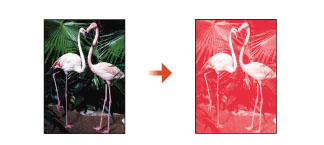
Kopiak zuk zehaztutako kolorearekin soilik. Hautatu <Gorria>, <Berdea>, <Urdina>, <Horia>, <Magenta> edo <Ziana>.
Adibidea: Gorriarekin kopiatuz gero
3
Sakatu <Ados>.

Kolorezko originalaren egoeraren arabera, baliteke eskaneatzean zuri-beltz gisa hautematea, <Auto. (koloretan/ZB)> gisa ezartzen duzun arren. Hori saihesteko, ezarri kolore modua <Kolore osoa> gisa.
Auto. (koloretan/ZB) modua ezarrita dagoenean, kopia zuri-beltzak kolorezko kopien abiadura berdinean sortuko dira.
Zuri-beltzezko dokumentu bat kopiatzen bada <Kolore osoa> <Kolore batean> edo <Bi kolore> moduan, kolorezko kopia baten moduan zenbatzen da.
Tamaina ezberdineko originalak eskaneatzen badituzu Tamaina ezberdineko originalak modua ezarri gabe edo estandarra ez den paper-tamaina paper-tamaina gisa hautatuz, baliteke makinak originalak kolore edo zuri-beltzezkoak diren ez detektatzea.
Gora itzuli
Kopiak handitzea edo txikitzea

|
Kopiak handitu edo txikitu ditzakezu paper-tamaina estandarretatik beste paper-tamaina estandar batera.
Kopiak handitzea edo txikitzea paper-tamaina estandarrekin
|
|
|
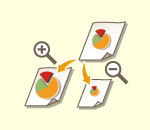
Kopia-erlazioa (%) zehaztuta handitu edo txikitu dezakezu. Erlazio bertikala eta horizontala banaka zehatz ditzakezu.
Kopia-erlazioa zehaztuta kopiak handitzea edo txikitzea
|
|

|
Amaierako neurriak zehaztuta handitu edo murriztu dezakezu, eta irteerako irudia neurri horretara doituko da. Neurri bertikala eta horizontala banaka zehatz ditzakezu.
Neurriak zehaztuta kopiak handitzea edo txikitzea
|
|
|
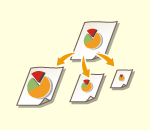
Hautatutako paper-tamaina automatikoki doitzeko handitu edo txikitu dezakezu.
Kopiak handitzea edo txikitzea paper-tamaina doitzeko
|
Kopiak handitzea edo txikitzea paper-tamaina estandarrekin
1
Sakatu <Kopia-erlazioa>.
2
Murrizteko, hautatu kopia-erlazioa aukeran, handitzeko, hautatu kopia-erlazioa aukeratik, eta sakatu <Ados>.
aukeran, handitzeko, hautatu kopia-erlazioa aukeratik, eta sakatu <Ados>./b_D02006_C.gif)

|
|
Jarri originala horizontalki modu hauetan handituta aurrezarritako zoomarekin: Originala horizontalki jartzeak originala albo luzeenean ezartzea esan nahi du.
A4 → A3
A5 → A3
|
Gora itzuli
Kopia-erlazioa zehaztuta kopiak handitzea edo txikitzea
1
Sakatu <Kopia-erlazioa>.
2
Zehaztu kopia-erlazioa eta sakatu <Ados>.
/b_D02007_C.gif)
Erlazio bertikala eta horizontala banaka zehazteko, sakatu <XY erlazioa> eta, ondoren, zehaztu bakoitzaren erlazioa. Erlazioaren arabera, kopiako irudia 90 gradu bira daiteke.
<XY erlazio auto.> zehaztu baduzu, hautatu papera <Hautatu papera> aukeran. Paper-tamaina zehazten ez baduzu, kopia-erlazioa automatikoki ezarriko da 1. paper-tiraderan kargatutako paperarekin bat etortzeko.
Gora itzuli
Neurriak zehaztuta kopiak handitzea edo txikitzea
1
Sakatu <Kopia-erlazioa>.
2
Sakatu <Ezarri luz. arabera>.
/b_D02008_C.gif)
3
Idatzi neurriak eta sakatu <Ados>.
Sakatu <Jatorrizko tamaina> originalaren neurria idazteko, eta sakatu <Kopiatu tamaina> irteerako neurria idazteko.
<Jatorrizko tamaina> eta <Kopiatu tamaina> aukeretan, idatzi neurri bertikala edo neurri horizontala. Adibidez, <Jatorrizko tamaina> aukeran neurri bertikala idazten baduzu, idatzi neurri bertikala <Kopiatu tamaina> aukeran ere.
Dimentsio bertikala eta horizontala banaka zehazteko, sakatu <XY indenp.> eta, ondoren, zehaztu bakoitzaren dimentsioa.
Makinak automatikoki kalkulatzen du kopia-erlazio (zooma) zuzena, idatzi dituzun balioetan oinarrituta. Alabaina, baliteke jatorrizko irudia apur bat ebakitzea paper-tamainaren arabera.
Makinak zehaztutako tamainak kopia-erlazio (zooma) (%) bihurtzen du formula hau erabiliz. (Emaitza gertueneko osoko zenbakira biribilduko da.)
Kopia-erlazioa (zooma) (%) = (kopiaren (irteerako datuak) tamaina/tamaina originala) x 100
Gora itzuli
Kopiak handitzea edo txikitzea paper-tamaina doitzeko
1
Sakatu <Hautatu papera>.
2
Hautatu papera eta sakatu <Ados>.
3
Sakatu <Kopia-erlazioa>.
4
Sakatu <Auto>  <Ados>.
<Ados>./b_D02009_C.gif)

|
|
Originalaren tamaina bera duen paperera kopia-erlazio berean kopiatzean, baliteke kopiatutako irudiaren ertzak apur bat desagertzea. Hori saihesteko, murriztu irudiaren tamaina <Kopia-erlazioa>
<Doitu orrialdeari> hautatuta, irudian desagertutako ertzak lortzeko.<Doitu orrialdeari> hautatzen baduzu, <Aldatu> automatikoki ezarriko da <Erdia> gisa.
Ezin duzu eskaneatu oso gardenak diren originalak, adibidez, gardenkiak, Kopia-erlazioaren Automatikoa ezarpena erabiliz. Erabili Aurrezarri zooma edo Egin zoom ehuneko modua gisa.
<Auto> ezartzen baduzu, paper-tamaina eskuz hautatu behar duzu. Paper-tamaina hautatzen ez baduzu, kopia-erlazioa automatikoki ezarriko da 1. paper-tiraderan kargatutako paper-tamainarekin bat etortzeko.
|
Gora itzuli
Kopiatzeko papera hautatzea

|
Tamaina libreko edo gardentasun handiko originalak kopiatu nahi badituzu, edo erabilera anitzeko erretiluan ezarritako paperarekin kopiatu nahi baduzu, papera eskuz hauta dezakezu.
|
1
Sakatu <Hautatu papera>.
2
Hautatu papera eta sakatu <Ados>.
 sakatuz gero, hautatutako paperaren informazio xehatua berresteko gaitzen zara.
|
|
Originalaren tamaina hautatzeko pantaila bistaratzen denean<Hautatu papera> aukeran <Auto> ezarri bada, baliteke originalaren tamaina hautatzeko pantaila bistaratzea. Originalaren tamaina ezin delako egiaztatu eta papera ezin delako automatikoki hautatu gardentasun handiko originalak, muturreko oinarri-kolore iluna duten originalak edo tamaina txikiko originalak jartzen direnean. Hautatu originalaren tamaina, edo originalaren oso antzeko tamaina.
<Paper-iturria auto. hautatzea> aukeran <Ez> ezarri bada paper-iturri jakin baterako, ezin duzu kargatutako paperean kopiarik egin <Hautatu papera> aukeran <Auto> ezarrita badago. <Paper-iturria auto. hautatzea>
Gainera, <Paper-iturria auto. hautatzea> aukeran <Bai> ezarri bada paper-iturri gisa, paper motaren arabera, baliteke paper-hautapen automatikoa ez gauzatzea. Paperaren hautapen automatikoa gauzatu ezin daitekeen paper-tiraderan kargatutako papera erabiltzeko, zehaztu eskuz paper-tiradera. |
|
|
|
Ziurtatu paper mota egokia ezarri duzula. Paper mota zuzena ezarri ez bada, baliteke irudiaren kalitatean eragin okerrak izatea. Konponketa-zerbitzua behar izanez gero, jarri harremanetan banatzaile edo zerbitzu-hornitzailearekin.
Kontuz original bat ertzetaraino hedatzen den irudi batekin kopiatzean. Paper-tamaina berean kopiatu nahi baduzu, irudi originalaren periferia apur bat ebaki daiteke kopian. Zenbat ebaki litekeen jakin nahi izanez gero, ikusi Hardwarearen zehaztapenak.
|
Gora itzuli
Bi aldetatik kopiatzea

|
Paperaren bi aldetan kopia ditzakezu alde bateko originalak. Halaber, bi aldetako original bat paperaren bi aldeetan kopia dezakezu, edo bi orri desberdinetan.
Alde batekoak bi aldeetan kopiatzen
Bi aldeetakoak bi aldeetan kopiatzen
Bi aldeetakoak alde batean kopiatzen
|
|
|
|
Jarri originala orientazio egokian, beheko ilustrazioan erakusten den moduan.
/b_C02050.gif)
Paper lodiko edo meheko originalak ezin dira jarri elikagailuan. Ipini dokumentua beiran behera begira. Kasu honetan, jarri originala orientazio egokian, beheko ilustrazioan erakusten den moduan.
/b_C02051.gif)
Kopiak 2 aldeetatik egitean, zenbait funtzio (adibidez, paper-tamaina eta mota) mugatuta daude. Argibide gehiago eskuratzeko, ikusi Hardwarearen zehaztapenak.
|
|
|
|
A4 papera soilik erabil liteke <Book
2-Sided> aukerarako.Jarri originalak beiran <Book
2-Sided> erabiltzean. |
Alde batekoak bi aldeetan kopiatzen
Oso luzea den original bat horizontalki kopiatzerakoan, kokatu originala orientazio horizontalean.
1
Sakatu <Aukerak> <2 alde>.
<2 alde>.2
Sakatu <1-Sided  2-Sided>.
2-Sided>./b_D02010_C.gif)
3
Ezarri <Kopia. akab.-format.> eta <Ados> sakatu.
Inprimatze-orientazioa aldatzeko, sakatu <Ezarri xehetasunak>. Hautatu <Liburu mota> kopiaren aurrealdeak eta atzealdeak goitik beherako orientazio bera izateko. Hautatu <Egutegi mota> kopiaren aurrealdeak eta atzealdeak aurkako goitik beherako orientazioa izateko.
Gora itzuli
Bi aldeetakoak bi aldeetan kopiatzen
1
Sakatu <Aukerak> <2 alde>.
<2 alde>.2
Sakatu <2 alde 2 alde>.
2 alde>./b_D02011_C.gif)
3
Ezarri <Jatorrizko mota> eta <Kopia. akab.-format.>, eta sakatu <Ados>.
Originalaren orientazioa zehaztu eta inprimatze-orientazioa aldatzeko, sakatu <Ezarri xehetasunak>. Hautatu <Liburu mota> originalaren aurrealdeak eta atzealdeak orientazio bera dutenean. Hautatu <Egutegi mota> originalaren aurrealdeak eta atzealdeak aurkako goitik beherako orientazioa dutenean. Kopiaren orri-orientazioa ere ezar dezakezu <Liburu mota> edo <Egutegi mota> aukerarekin.
Gora itzuli
Bi aldeetakoak alde batean kopiatzen
Kokatu originala elikagailuan.
1
Sakatu <Aukerak> <2 alde>.
<2 alde>.2
Sakatu <2-Sided 1-Sided>.
1-Sided>./b_D02012_C.gif)
3
Ezarri <Jatorrizko mota> eta <Ados> sakatu.
Originalaren orientazioa zehazteko, sakatu <Ezarri xehetasunak>. Hautatu <Liburu mota> originalaren aurrealdeak eta atzealdeak orientazio bera dutenean. Hautatu <Egutegi mota> originalaren aurrealdeak eta atzealdeak aurkako goitik beherako orientazioa dutenean.
Gora itzuli
Kopien irudiaren kalitatea doitzea

|
Dokumentu osoaren dentsitatea doi dezakezu. Adibidez, kopiaren dentsitatea areagotuta erraz irakur ditzakezu arkatzez idatzitako karaktere lausoak.
Kopien dentsitatea doitzea
|
|

|
Atzealdearen dentsitatea doi dezakezu. Horrela, originalen kopia garbiak egin ditzakezu, adibidez, egunkariak edo originalak koloretako atzealdeekin.
Kopien atzealdearen dentsitatea doitzea
|
Kopien dentsitatea doitzea
1
Sakatu <Aukerak> <Dentsitatea>.
<Dentsitatea>.2
Doitu dentsitatea eta sakatu <Ados>.
Sakatu  dentsitatea gutxitzeko. Sakatu
  dentsitatea handitzeko.
dentsitatea gutxitzeko. Sakatu dentsitatea handitzeko.Gora itzuli
Kopien atzealdearen dentsitatea doitzea
1
Sakatu <Aukerak> <Dentsitatea>.
<Dentsitatea>.2
Sakatu <Doitu>-ko <Atzealdearen dentsitatea> aukeran.
/b_D02016_C.gif)
Atzealdea automatikoki doitzeko, sakatu <Auto> eta joan 4. urratsera.
3
Doitu dentsitatea eta sakatu <Ados>.
Sakatu <-> atzealde osoaren dentsitatea murrizteko. Sakatu <+> atzealde osoaren dentsitatea areagotzeko.
Originalaren koloreen arabera, baliteke atzealdea ez diren zatietan eragina izatea.
Sakatu <+> hainbat dokumentutako testu urdina argi eta garbi eskaneatzeko, hala nola ordainagirietakoa eta fakturetakoa.
Sakatu <-> hainbat original eskaneatzean haien atzeko planoa kentzeko, hala nola koloretako atzeko planoa duten egunkari edo originaletakoa.
<Doitu> <Doitu kolore bakoitza> sakatuz gero, atzealdeko dentsitatea doi dezakezu kolorearen arabera.
<Doitu kolore bakoitza> sakatuz gero, atzealdeko dentsitatea doi dezakezu kolorearen arabera.4
Sakatu <Ados>.
Gora itzuli
 Berretsi ezarpenak kopiatu baino lehen
<Berrikusi ezarp.> sakatzen baduzu, zehaztutako ezarpenen zerrenda bistaratuko da.
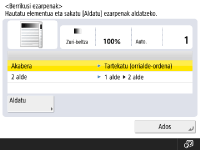
Zerrendako ezarpen bat hautatu eta <Aldatu> sakatzen baduzu, ezarpena alda dezakezu.
5
Sakatu  (Hasi).
(Hasi).Kopiatzen hasiko da.
Kopiatzeari uzteko, sakatu <Utzi> edo  (Gelditu). Kopiatzea ezeztatzea
(Gelditu). Kopiatzea ezeztatzeaKopiatzean edo sakatuz gero, dentsitatea doi dezakezu.
edo sakatuz gero, dentsitatea doi dezakezu.<Sakatu [Hasi] hurrengo jatorrizkoa eskaneatzeko.> agertzen bada
Kokatu hurrengo originala eta sakatu (Hasi). Original guztiak eskaneatu ostean, sakatu <Hasi kopiatzen> kopiatzen hasteko.
(Hasi). Original guztiak eskaneatu ostean, sakatu <Hasi kopiatzen> kopiatzen hasteko.

|
Kopiak erreserbatzeaAldez aurretik eskanea dezakezu, baita makina inprimatzeko prestatzen edo inprimatzen ari bada ere. Funtzio horri "Erreserbatutako kopia" deritzo. Adibidez, inprimatze-pantaila edo itxarote-pantaila bistaratzen diren bitartean erreserbatutako kopia bat egiteko, sakatu <Itxi>, zehaztu kopiatze-ezarpenak ohiko moduan, eta sakatu
(Hasi).Gehienez 50 lan erreserba ditzakezu, uneko lana barne. Etendako kopia-lanak ez dira sartzen kontu honetan.
|
<<Komunak>> <Papera irteteko ezarpenak>
<Papera irteteko ezarpenak>