Registrere brukerinformasjon i den lokale enheten
 | For å utføre personlig godkjenningsstyring må du først registrere brukerinformasjonen i databasen på maskinen. |
1
Start Fjernkontroll. Starte Fjernkontroll
2
Klikk på [Innstillinger/lagring] på portalsiden. Skjermbildet for Fjernkontroll
3
Klikk på [Brukerstyring]  [Autentiseringsstyring].
[Autentiseringsstyring].
Deaktivering ”Administrator”
”Administrator” lagres som standard administratornavn (brukernavn). Denne brukeren kan ikke slettes, men den kan deaktiveres etter å ha lagt til en bruker med ”Administrator”-rettigheter. Hvis ”Administrator”-brukeren er deaktivert, kan du ikke endre innstillinger på betjeningspanelet på maskinen, som bare kan konfigureres av ”Aministrator”-brukeren.
4
Klikk på [Legg til bruker].
Redigere brukerinformasjon
Klikk på [Redigere] for brukerinformasjonen du vil redigere, utfør endringene og klikk på [Oppdater].
Slette brukerinformasjon
Merk av i avmerkingsboksen for brukerinformasjonen du vil slette, og trykk på [Slett] [OK].
[OK].5
Angi den nødvendige informasjonen.
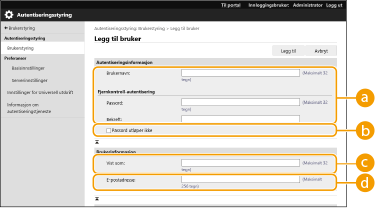
 [Brukernavn:] / [Passord:] / [Bekreft:]
Tast inn brukernavnet og et passordet. For bekreftelse taster du inn passordet på nytt i [Bekreft:]. Enkeltbyte- og dobbeltbyte-tegn kan brukes for brukernavn.
Når en detaljert passordpolicy er angitt, skriv inn et passord som samsvarer med passordpolicyen. Angi en passordpolicy
 [Passord utløper ikke]
Merk av i boksen for å stille inn passordet til brukeren som skal lagres til å ikke ha en utløpsdato.
 [Vist som:]
Skriv inn navnet på brukeren. Visningsnavnet vises som brukernavn for tvungen tilbakeholdt utskrift.
 [E-postadresse:]
Skriv e-postadressen som brukeren bruker på enheter slik som datamaskiner.
Det er også mulig for generelle brukere å endre sitt eget passord.
Ved å velge avmerkingen for [Tillat innstillinger for e-postadresse] kan generelle brukere angi e-postadresser. Konfigurere brukerinnloggingsmetodene og godkjenningsenhetene
6
Angi andre nødvendige innstillinger.
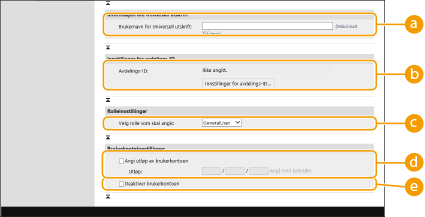 [Brukernavn for Universell utskrift:]
Hvis [Innstillinger/lagring] [Nettverksinnstillinger] [Innstillinger for Universell utskrift] er aktivert, kan du taste inn e-postadressen eller telefonnummeret som brukes i Microsoft 365-kontoen for brukeren som universelle utskriftsjobber er tilknyttet.
[Nettverksinnstillinger] [Innstillinger for Universell utskrift] er aktivert, kan du taste inn e-postadressen eller telefonnummeret som brukes i Microsoft 365-kontoen for brukeren som universelle utskriftsjobber er tilknyttet.[Avdelings-ID:]Når du bruker avdelings-ID-styring, må du klikke på [Innstillinger for avdelings-ID...] og velge avdelings-ID-en fra listen for å tildele til brukeren. Først registrerer du de nødvendige avdelings-ID-ene i [Registrer ny avdeling...] på listeskjermbildet. Hvis avdelings-ID-en som du angir her, slettes senere, må du sørge for å endre denne innstillingen. Konfigurere innstillinger for avdelings-ID-styring
[Velg rolle som skal angis:]Brukerrettighetene (rollene) oppført nedenfor kan velges. Angi også innstillingene her når en administrator legges til. Hvilke innstillingselementer som er tilgjengelig, varierer avhengig av rettighetene (Innstillinger/registrering).
[Administrator] | Tillater alle operasjoner som administrator av maskinen. |
[GeneralUser] | Tillat generelle brukerrettigheter. |
[Angi utløp av brukerkontoen]Når du innstiller en gyldighetsperiode for kontoen, velg avmerkingen og angi en verdi for [Utløp].
 [Deaktiver brukerkontoen]
Merk av i boksen hvis du vil deaktivere kontoen midlertidig.
7
Klikk på [Legg til].
 |
Partiimport/partieksportDenne innstillingen kan importeres/eksporteres med modeller som støtter importering av bunker for denne innstillingen. Importere/eksportere innstillingsdata Denne innstillingen er inkludert i [Innstillinger/lagring basisinformasjon] under partieksport. Importere/eksportere alle innstillinger |
 |
Se etter uregistrerte avdelings-ID-erHvis du klikker på [Sjekk uregistrert avdelings-ID...] på skjermen vist i trinn 4, kan du finne ut avdelings-ID-er som ikke er registrert i maskinen, ved å sjekke avdelings-ID-er tilordnet brukerne mot avdelings-ID-er registrert i maskinen. Batch-innstillinger for avdelings-ID-erHvis du klikker på [Batch-innstillinger for avdelings-ID...] på skjermen vist i trinn 4, kan du opprette nye avdelings-ID-er og bruke innstillinger for alle brukere. Hvis brukernavnet består av tall og er sju sifre eller færre, tilordnes det samme nummeret til den samme brukeren som avdelings-ID-en. Hvis passordet til den samme brukeren er registrert som et nummer som er sju sifre eller færre, angis det også som PIN-koden for den avdelings-ID-en. Hvis brukernavnet og passordet ikke oppfyller betingelsene ovenfor, tilordnes en avdelings-ID automatisk. ID-en starter fra 0000001, og 0 (ingen) angis for PIN-koden. Registrere avdelings-ID-en som brukernavnetHvis du klikker på [Legg til bruker ved bruk av avdelings-ID...] på skjermen vist i trinn 4, registreres en ny bruker med det samme navnet som avdelings-ID-en. Når tastaturgodkjenning brukes, kan godkjenning kun utføres med talltastene. |