Registrering af brugerinformationer i den lokale enhed
 | For at udføre personlig godkendelsesadministration skal du først registrere brugerinformationer i maskinens database. |
1
Start Remote UI (Brugerinterface til fjernbetjening). Start af Remote UI (Brugerinterface til fjernbetjening)
2
Klik på [Indstillinger/Registr.] på portalsiden. Skærmbilledet Remote UI (Brugerinterface til fjernbetjening)
3
Klik på [Brugeradministration]  [Godkendelsesadministration].
[Godkendelsesadministration].
Deaktivering af ”Administrator”
”Administrator” registreres som standardadministratornavn (brugernavn). Denne bruger kan ikke slettes, men kan deaktiveres efter tilføjelse af en bruger med ”Administrator”-rettigheder. Hvis ”Administrator”-brugeren er deaktiveret, kan du ikke ændre de indstillinger, som kun ”Aministrator”-brugeren kan konfigurere, på maskinens kontrolpanel.
4
Klik på [Tilføj bruger].
Sådan redigeres brugerinformationer
Klik på [Redigér] for de brugerinformationer, du vil redigere, udfør de ønskede ændringer, og klik på [Opdatér].
Sådan slettes brugerinformation
Vælg afkrydsningsfeltet for de brugerinformationer, du vil slette, og klik på [Slet] [OK].
[OK].5
Indtast de nødvendige oplysninger.
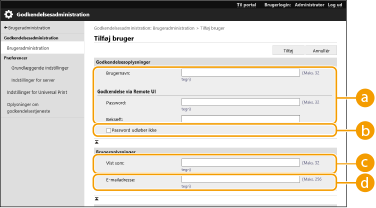
 [Brugernavn:] / [Password:] / [Bekræft:]
Indtast brugernavn og password. For at bekræfte skal du indtaste passwordet igen i [Bekræft:]. Tegn med enkelt-byte eller dobbelt-byte kan bruges til brugernavnet.
Når der er angivet en detaljeret adgangskodepolitik, skal du indtaste en adgangskode, der overholder adgangskodepolitikken. Indstilling af adgangskodepolitik
 [Password udløber ikke]
Vælg flueben i afkrydsningsfeltet for at indstille, at adgangskoden til brugeren skal være uden udløbsdato.
 [Vist som:]
Indtast navnet på brugeren. Det viste navn vises som brugernavnet ved printning med tvungen hold.
 [E-mailadresse:]
Indtast den E-mailadresse, som brugeren benytter på enheder såsom computere.
Almindelige brugere kan også ændre deres egen adgangskode.
Hvis afkrydsningsfeltet [Tillad indstillinger for e-mailadresse] markeres, kan generelle brugere angive mailadresser. Konfiguration af brugerloginmetoder og godkendelsesenheder
6
Angiv andre nødvendige indstillinger.
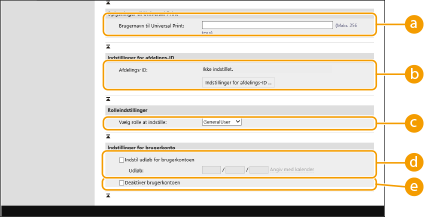 [Brugernavn til Universal Print:]
Hvis [Indstillinger/Registr.] [Netværksindstillinger] [Indstillinger for Universal Print] er aktiveret, kan du indtaste E-mailadressen eller telefonnummeret, der anvendes på brugerens Microsoft 365-konto, som universelle printjobs er knyttet til.
[Netværksindstillinger] [Indstillinger for Universal Print] er aktiveret, kan du indtaste E-mailadressen eller telefonnummeret, der anvendes på brugerens Microsoft 365-konto, som universelle printjobs er knyttet til.[Afdelings-ID:]Ved brug af administration af afdelings-ID skal du klikke på [Indstillinger for afdelings-ID ...] og vælge det afdelings-ID, der skal knyttes til brugeren, på listen. Start med at registrere de nødvendige afdelings-ID'er i [Registrér ny afdeling ...] på listen på skærmen. Hvis det afdelings-ID, du angiver her, slettes senere, skal du huske at ændre denne indstilling. Konfiguration af indstillinger for administration af afdelings-ID
[Vælg rolle at indstille:]De brugerrettigheder (funktioner), der er vist herunder, kan vælges. Angiv også indstillingerne her, når du tilføjer en administrator. De tilgængelige indstillingsemner varierer afhængigt af rettighederne (Indstillinger/Registrering).
[Administrator] | Tillader alle handlinger som maskinens administrator. |
[GeneralUser] | Tillader almindelige brugerrettigheder. |
[Indstil udløb for brugerkontoen]Ved indstilling af en validitetsperiode for kontoen skal du vælge afkrydsningsfeltet og indtaste en værdi for [Udløb].
 [Deaktiver brugerkontoen]
Vælg afkrydsningsfeltet for at deaktivere kontoen midlertidigt.
7
Klik på [Tilføj].
 |
Import/eksport af batchDenne indstilling kan importeres/eksporteres med modeller, der understøtter batchimport af denne indstilling. Import/eksport af indstillingsdataene Denne indstilling findes i [Grundlæggende oplysninger om indstillinger/registrering] ved batcheksport. Import/eksport af alle indstillinger |
 |
Tjek for ikke-registrerede afdelings-ID'erHvis du klikker på [Kontrollér uregistreret afdelings-ID ...] på skærmbilledet, der vises i trin 4, kan du finde de afdelings-ID'er, der ikke er registreret i maskinen ved at tjekke afdelings-ID'er, der er knyttet til brugere, i forhold til de afdelings-ID'er, der er registreret i maskinen. Batchindstillinger for afdelings-id'erHvis du klikker på [Batchindstillinger for afdelings-ID ...] på skærmen, der vises i trin 4, kan du oprette nye afdelings-id'er og anvende indstillinger for alle brugere. Hvis brugernavnet består af tal og er på 7 cifre eller færre, tildeles det samme tal til den samme bruger som afdelings-id'et. Hvis den samme brugers password er registreret som et tal på 7 cifre eller færre, indstilles det også som PIN-koden for det afdelings-id. Hvis brugernavnet og passwordet ikke opfylder ovenstående betingelser, tildeles der automatisk et afdelings-id startende fra 0000001, og 0 (ingen) indstilles for PIN-koden. Registrering af afdelings-id'et som brugernavnetHvis du klikker på [Tilføj bruger via afdelings-ID ...] på skærmbilledet i trin 4, registreres der en ny bruger med samme navn som afdelings-id'et. Når tastaturgodkendelse bruges, kan godkendelse kun ske med indtastning med taltaster. |