Kasutajateabe registreerimine kohalikus seadmes
 | Isikliku autentimise haldamiseks peate esmalt registreerima kasutajateabe seadme andmebaasi. |
1
Käivitage Remote UI (Kaugkasutajaliides). Remote UI (Kaugkasutajaliidese) käivitamine
2
Klõpsake avalehel [Settings/Registration]. Tarkvara Remote UI (Kaugkasutajaliides) kuva
3
Klõpsake [User Management]  [Authentication Management].
[Authentication Management].
„Administrator“ keelamine
„Administrator“ on salvestatud administraatori vaikenimena (kasutajanimi). Seda kasutajat ei saa kustutada, kuid selle saab keelata pärast uue kasutaja lisamist „Administrator“ õigustega. Kui kasutaja „Administrator“ on keelatud, ei saa te seadme juhtpaneelil muuta sätteid, mida saab seadistada ainult „Aministrator“.
4
Klõpsake [Add User].
Kasutajateabe redigeerimine
Klõpsake redigeeritava kasutajateabe kuvamiseks nuppu [Edit], tehke vajalikud muudatused ja klõpsake nuppu [Update].
Kasutajateabe kustutamine
Märkige kustutatava kasutajateabe ruut ja klõpsake nuppu [Delete] [OK].
[OK].5
Sisestage vajalik informatsioon.
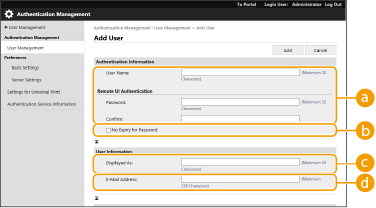
 [User Name:] / [Password:] / [Confirm:]
Sisestage kasutajanimi ja parool. Kinnitamiseks sisestage parool uuesti väljale [Confirm:]. Kasutajanime jaoks saab kasutada ühebaidiseid või kahebaidiseid märke.
Kui määrate üksikasjaliku paroolipoliitika, sisestage paroolireeglitele vastav parool. Parooli reeglite määramine
 [No Expiry for Password]
Valige märkeruut, et määrata kasutaja salvestatav parool aegumiskuupäevata.
 [Displayed As:]
Sisestage kasutaja nimi. Sunnitud ootel printimise kasutajanimena kuvatakse kuvatav nimi.
 [E-Mail Address:]
Sisestage antud e-posti aadress, mida kasutaja kasutab seadmetes nagu arvutid.
Ka tavakasutajatel on võimalik oma parooli muuta.
Ruudu [Allow e-mail address settings] märkimisel saavad üldkasutajad määrata e-posti aadresse. Kasutaja sisselogimismeetodite ja autentimisseadmete konfigureerimine
6
Määrake muud soovitud sätted.
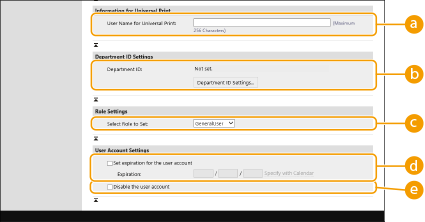 [User Name for Universal Print:]
Lubatud [Settings/Registration] [Network Settings] [Settings for Universal Print] korral võite sisestada Microsoft 365 kontol kasutatava e-posti aadressi või telefoninumbri kasutaja kohta, kellega on seotud universaalsed prinditööd.
[Network Settings] [Settings for Universal Print] korral võite sisestada Microsoft 365 kontol kasutatava e-posti aadressi või telefoninumbri kasutaja kohta, kellega on seotud universaalsed prinditööd.[Department ID:]Osakonna ID halduse kasutamisel peate klõpsama nuppu [Department ID Settings...] ja valima kasutajale määramiseks loendist osakonna ID. Esmalt registreerige vajalikud osakonna ID-d loendikuval [Register New Department...]. Kui siin määratud osakonna ID hiljem kustutatakse, muutke kindlasti seda seadet. Osakonna ID halduse seadistamine.
[Select Role to Set:]Lubatud on all loetletud kasutajaõigused (rollid). Samuti määrake siin seaded administraatori lisamise korral. Saadaolevate seadete üksused sõltuvad õigustest (Seaded/salvestus).
[Administrator] | Lubab masina administraatorina kõik toimingud. |
[GeneralUser] | Lubab üldisi kasutajaõigusi. |
[Set expiration for the user account]Konto kehtivusaja määramisel märkige ruut ja sisestage väärtus [Expiration].
 [Disable the user account]
Konto ajutiseks keelamiseks märkige see ruut.
7
Klõpsake [Add].
 |
Hulgiimportimine/hulgieksportimineSelle sätte saab importida/eksportida koos mudelitega, mis toetavad selle sätte pakis importimist. Seadete andmete importimine/eksportimine Hulgieksportimise korral sisaldub see säte jaotises [Settings/Registration Basic Information]. Kõigi sätete import/eksport |
 |
Kontrollige registreerimata osakonna ID-sidKui klõpsate 4. juhises kuvatud kuval nuppu [Check Unregistered Department ID...], saate teada, millised osakonna ID-d pole masinas registreeritud, kontrollides kasutajatele määratud osakonna ID-d masinas registreeritud osakonna ID-de suhtes. Osakonna ID-de partiiseadedKui klõpsate 4. juhises kuvatud kuval nuppu [Batch Settings for Department ID...], saate luua uued osakonna ID-d ja rakendada seaded kõigile kasutajatele. Kui kasutajanimi koosneb numbritest ja on kuni seitsmekohaline, määratakse sama number samale kasutajale, kes on osakonna ID. Kui sama kasutaja parool on registreeritud arvuna, mis on kuni seitse numbrit, seatakse see ka selle osakonna ID PIN-koodiks Kui kasutajanimi ja parool ei vasta eeltoodud tingimustele, määratakse osakonna ID automaatselt alates 0000001 ja PIN-koodi jaoks on määratud 0 (pole). Osakonna ID registreerimine kasutajanimeksKui klõpsate 4. juhises kuval nuppu [Add User Using Department ID...], registreeritakse uus kasutaja, kellel on osakonna ID-ga sama nimi. Kui kasutatakse klaviatuuri autentimist, saab autentimist sooritada ainult numbriklahvikirje abil. |