Masinas hoitavate dokumentide printimine
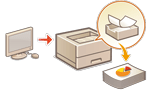 | Prindiandmeid saate ajutiselt masinas hoida ja vajadusel neid juhtpaneelilt printida. Samuti saate seadistada seadme nii, et see hoiaks alati prindiandmeid. Kaitstud prindi funktsiooni saab kasutada ka siis, kui sund-ootefunktsiooni seade on keelatud. |
 |
Seda režiimi saab kasutada kuni 200 kasutajat. Kui masinas hoitakse dokumenti, mida jagatakse mitme inimese vahel, loendatakse ainult seda kasutajat, kes töö saadab. Saab salvestada kuni 2000 tööd. Hoitavate dokumentide salvestamiseks on garanteeritud vähemalt 1 GB. Hoitava dokumendi maksimaalne suurus, mida saab salvestada, on 2 GB. Masinas olevaid dokumente salvestatakse ka siis, kui masin on välja lülitatud. Pange tähele, et dokumendid kustutatakse automaatselt pärast määratud aja möödumist. Selle ajaperioodi pikkuse osas pöörduge oma administraatori poole. |
Sundhoidmise seaded
1
Käivitage Remote UI (Kaugkasutajaliides). Remote UI (Kaugkasutajaliidese) käivitamine
2
Klõpsake avalehel valikut [Settings/Registration]. Tarkvara Remote UI (Kaugkasutajaliides) kuva
3
Klõpsake [Printer]  [Print].
[Print].4
Valige [Force Hold].
5
Konfigureerige muud seaded vastavalt vajadustele.
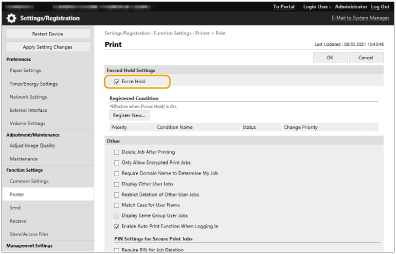
[Enable Auto Print Function When Logging In] ei saa valida, kui on valitud [Only Allow Encrypted Print Jobs].
6
Klõpsake [OK].
7
Valige <Printimine> <Avakuva> ekraanil. <Avakuva> kuva
8
Valige <Töö tüüp> ja <Printimise olek> <Tööde loendi vahet.> ekraanil.
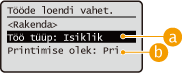
 <Isiklik>/<Jagatud>
<Isiklik>: Kuvab sisseloginud kasutaja saadetud dokumendid.
<Jagatud>: Kuvatakse dokumendid, mida hoitakse eritingimuste alusel vastavalt sundootesätetele. Kõik kasutajad saavad neid dokumente kuvada/printida.
 <Prinditavad tööd>/<Prinditud tööd>
Kui valite printimata dokumendi, tagage, et on valitud <Prinditavad tööd>.
9
Valige <Rakenda>.
10
<Töö valimine> ekraanil valige dokument vajutage  .
.
vajutage .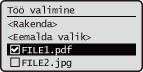
Kui dokumenti pole valitud, kuvatakse <Vali kõik>, mis võimaldab teil kõik dokumendiloendis olevad dokumendid valida. Kui dokumendid on valitud, kuvatakse <Eemalda valik>, mis võimaldab teil kogu valiku tühistada.
11
Valige <Rakenda>
12
Valige <Alusta printimist>.
Masin alustab printimist.

Printimise tühistamiseks valige tühistatav töö loendist <Prinditud tööd> ja valige <Kustuta töö>. Te võite samuti vajutada  (Stopp) juhtpaneelil ja valida töö tühistamiseks <Prinditööd>-st.
(Stopp) juhtpaneelil ja valida töö tühistamiseks <Prinditööd>-st.Sundhoiul prinditööde automaatne printimine pärast sisselogimist
Kui [Enable Auto Print Function When Logging In] on valitud kaugkasutajaliideses, on töid võimalik automaatselt printida, kui kasutaja logib sisse.
|
Järgmisi töid ei prindita automaatselt isegi siis, kui see säte on lubatud. Muude kasutajate <Isiklik> tööd ja <Jagatud> tööd Prinditud tööd Krüptitud turvaprinditööd. |
 |
Kui tehakse mitut tööd, prinditakse need<Kuup> kuvamise järjekorras. Ühe sisselogimisega saab printida maksimaalselt 100 tööd. |
Ohutum printimine krüptitud turvaprintimisega
Krüptitud turvaprintimist kasutades saate krüptitud prindiandmeid saata masinasse oma arvutist. See võimaldab vähendada teabelekkeohtu prindiandmete saatmisel ja turvalisemalt printida. Kasutage seda eriti konfidentsiaalsete dokumentide printimisel.
|
Krüptitud dokumendi printimiseks peate sisestama parooli. Parool peab olema sama, mis printeridraiverile määratud parool. Üksuste seadistamise kohta lisateabe saamiseks vaadake spikrit klõpsates [Help] printeridraiveri sätete ekraanil (ainult Windows). Krüptitud turvaprintimist ei saa kasutada Mac OS-ga. Krüptitud turvaprintimise kasutamiseks avage printerikaust , paremklõpsake masina ikoonil , valige [Printer properties] , vt [Help] vahelehel[Encrypted-P. Teabeks printerikausta avamise kohta vt Printerikausta kuvamine. |