Печать документов из данных, запомненных аппаратом
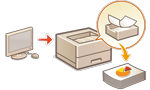 | Данные печати можно временно сохранять в аппарате и при необходимости распечатывать их с панели управления. Также можно настроить аппарат на постоянное запоминание данных печати. Функцию защищенной печати можно использовать, даже если параметр принудительного запоминания отключен. |
 |
Этот режим могут использовать до 200 пользователей. Если в аппарате сохраняется документ, совместно используемый несколькими людьми, учитывается только пользователь, отправляющий задание. Можно сохранять до 2 000 заданий. Для хранения документов гарантируется не менее 1 Гбайт. Максимальный размер документа, который можно сохранить, — 2 ГБ. Сохраненные в аппарате документы не удаляются даже при отключении питания. Обратите внимание, что по прошествии определенного периода времени документы автоматически удаляются. Обратитесь к администратору и уточните продолжительность этого периода. |
Параметры принудительной отложенной печати
1
Запустите удаленный интерфейс пользователя. Запуск Remote UI (Удаленный ИП)
2
На странице портала нажмите кнопку [Параметры/Регистрация]. Экран Remote UI (Удаленный ИП)
3
Нажмите [Принтер]  [Печать].
[Печать].4
Выберите [Принудительное запоминание].
5
При необходимости настройте другие параметры.
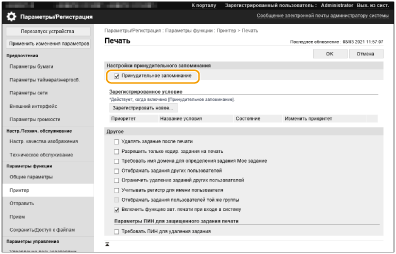
[Включить функцию авт. печати при входе в систему] нельзя выбрать, если выбрано [Разрешить только кодир. задания на печать].
6
Выберите команду [OK].
7
Выберите <Печать> на экране <Главный>. Экран <Главный>
8
Выберите <Тип задания> и <Состояние печати> на экране <Перекл. список заданий>.
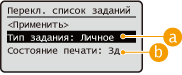
 <Личное>/<Общее>
<Личное>: Отображаются документы, отправленные пользователем, осуществившим вход в систему.
<Общее>: Отображаются документы, сохраненные на основе конкретных условий в соответствии с настройками принудительной отложенной печати. Эти документы могут просматривать/печатать все пользователи.
 <Здн в оч. на печ.>/<Отпеч. задания>
При выборе документа, который еще не напечатан, обязательно нажмите <Здн в оч. на печ.>.
9
Выберите <Применить>.
10
На экране <Выбор задания> выберите документ нажмите  .
.
нажмите .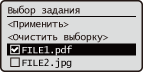
Если ни один документ не выбран, отображается сообщение <Выбрать все>, позволяющее выбрать все документы в списке. Если документы выбраны, отображается сообщение <Очистить выборку>, позволяющее отменить выбор всех документов.
11
Выберите <Применить>
12
Выберите <Пуск печати>.
Запускается печать.

Чтобы отменить печать, выберите задание для отмены в <Отпеч. задания> и выберите <Удалить задание>. Можно также нажать  (Стоп) на панели управления и выбрать задание для отмены из <Задания на печать>.
(Стоп) на панели управления и выбрать задание для отмены из <Задания на печать>.Автоматическая печать принудительно отложенных заданий после входа в систему
Если [Включить функцию авт. печати при входе в систему] выбрано в удаленном интерфейсе пользователя, задания на печать могут выполняться автоматически при входе пользователя в систему.
|
Последующие задания не будут автоматически выводиться на печать, даже если эта настройка включена. Задания других пользователей с установленным параметром <Личное>, а также задания с установленными параметром <Общее> Выполненные задания на печать Кодированные защищенные задания на печать |
 |
Если отложено несколько заданий на печать, они выполняются в порядке отображения за параметром <Дата>. При одном входе в систему можно распечатать не более 100 заданий. |
Безопасная печать с помощью зашифрованной защищенной печати
С помощью функции зашифрованной защищенной печати с компьютера на аппарат можно отправлять зашифрованные данные печати. Это позволяет снизить риск утечки информации при отправке данных на печать и обеспечить дополнительную защиту документов при печати. Данную функцию рекомендуется использовать для печати строго конфиденциальной документации.
|
Для печати зашифрованного документа требуется ввести пароль, который был задан с помощью драйвера принтера. Информацию о параметрах для настройки см. в справке, нажав [Справка] на экране параметров драйвера принтера (только Windows). Зашифрованная защищенная печать недоступна в операционной системе Mac OS. Чтобы использовать функцию зашифрованной защищенной печати, откройте папку принтера щелкните правой кнопкой мыши значок аппарата выберите [Свойства принтера] см. документ [Справка] на вкладке[Encrypted-P]. Сведения о работе с папкой принтера см. в разделе Отображение папки принтеров. |