Imprimir documentos retidos na máquina
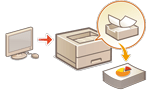 | Pode reter temporariamente dados de impressão na máquina e imprimi-los a partir do painel de controlo quando necessário. Também pode programar a máquina para reter sempre dados de impressão. A função Impressão protegida pode ser utilizada, mesmo com a programação Espera forçada desativada. |
 |
Até 200 utilizadores podem utilizar este modo. Se um documento partilhado com várias pessoas estiver retido na máquina, só é contado o utilizador que enviou o trabalho. Pode guardar até 2 000 trabalhos. É garantido um mínimo de 1 GB para armazenar documentos retidos. O tamanho máximo de um documento retido que pode ser armazenado é 2 GB. Os documentos retidos na máquina são guardados mesmo que a máquina seja desligada. Note que os documentos são apagados automaticamente após um determinado período de tempo decorrido. Consulte o administrador para obter informações sobre a duração desse período de tempo. |
Programações da espera forçada
1
Inicie a UI remota. Iniciar a Remote UI (UI Remota)
2
Clique em [Programações/Grav.] na página do portal. Ecrã da Remote UI (UI Remota)
3
Clique em [Impressora]  [Imprimir].
[Imprimir].4
Selecione [Espera forç.].
5
Especifique as outras programações conforme for necessário.
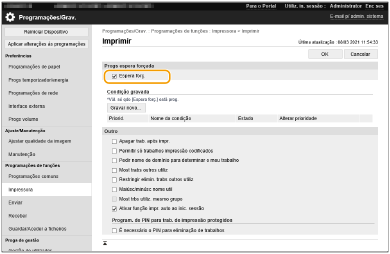
[Ativar função impr. auto ao inic. sessão] não poderá ser selecionado se [Permitir só trabalhos impressão codificados] estiver selecionado.
6
Clique em [OK].
7
Selecione <Imprimir> no ecrã <Início>. Ecrã <Início>
8
Selecione <Tipo de Tarefa> e <Estado de Impressão> no ecrã <Alternar Lista Taref>.
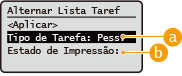
 <Pessoal>/<Partilhado>
<Pessoal>: Apresenta os documentos enviados pelo utilizador com sessão iniciada.
<Partilhado>: São apresentados os documentos retidos com base em condições específicas, de acordo com as programações de espera forçada. Todos os utilizadores podem ver/imprimir esses documentos.
 <Tarefas a imprimir>/<Tarefas impressas>
Ao selecionar um documento não impresso, confirmar que <Tarefas a imprimir> é selecionado.
9
Selecione <Aplicar>.
10
No ecrã <Selecionar Tarefa>, selecione o documento prima  .
.
prima .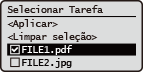
Se não for selecionado nenhum documento, irá ser mostrado <Selec. Tudo>, que lhe permite selecionar todos os documentos incluídos na lista de documentos. Se existirem documentos selecionados, aparece <Limpar seleção>, que permite cancelar toda a seleção.
11
Selecione <Aplicar>
12
Selecione <Iniciar Impressão>.
A impressão é iniciada.

Para cancelar a impressão, selecione o trabalho a cancelar em <Tarefas impressas> e selecione <Elim. Tarefa>. Também pode carregar em  (Parar) no painel de controlo e selecionar o trabalho a cancelar em <Tarefas impr.>.
(Parar) no painel de controlo e selecionar o trabalho a cancelar em <Tarefas impr.>.Imprimir trabalhos de impressão com espera obrigatória automaticamente depois de iniciar sessão
Quando [Ativar função impr. auto ao inic. sessão] for selecionado na UI remota, os trabalhos poderão ser automaticamente impressos assim que um utilizador iniciar sessão.
|
Os trabalhos que se seguem não são impressos automaticamente, mesmo que esta programação esteja ativada. Trabalhos de tipo <Pessoal> de outros utilizadores e trabalhos com o estado de <Partilhado> Trabalhos impressos Trabalhos de impressão protegida codificada |
 |
Quando vários trabalhos são retidos, os mesmos são impressos pela ordem de visualização de <Data>. É possível imprimir um limite máximo de 100 trabalhos com uma só operação de início de sessão. |
Impressão mais segura com Impressão protegida codificada
Com a utilização da Impressão protegida codificada, pode enviar dados de impressão codificados para a máquina a partir do computador. Isso permite-lhe reduzir o risco de fuga de informações ao enviar dados impressos e imprimir de forma mais segura. Utilize este método sobretudo quando pretender imprimir documentos altamente confidenciais.
|
Para imprimir o documento codificado, é necessário inserir a palavra-passe. A palavra-passe tem de ser igual à que foi especificada no controlador da impressora. Para obter informações sobre itens de configuração, consulte a "Ajuda" clicando em [Ajuda] no ecrã de configurações do controlador da impressora (apenas Windows). A Impressão protegida codificada não pode ser utilizada com o Mac OS. Para usar a impressão protegida codificada, apresente a pasta da impressora clique com o botão direito do rato no ícone da máquina selecione [Propriedades da impressora] consulte a [Ajuda] no separador [Encrypted-P]. Para obter informações sobre a apresentação da pasta da impressora, consulte Visualizar a pasta da impressora. |