Uložení uživatelských informací do místního zařízení
 | Aby bylo možné používat správu osobního ověření, musíte nejprve uložit uživatelské informace do databáze stroje. |
1
Spusťte Remote UI (Vzdálené uživatelské rozhraní). Spuštění Remote UI (Vzdálené uživatelské rozhraní)
2
Klikněte na [Nastavení/Uložení] na portálové stránce. Obrazovka Remote UI (Vzdálené uživatelské rozhraní)
3
Klikněte na [Správa uživatele]  [Správa ověření].
[Správa ověření].
Zakázání „Administrator“
„Administrator“ je registrován pod výchozím jménem správce (uživatelské jméno). Tohoto uživatele není možné odstranit, ale je možné jej zakázat po přidání uživatele s oprávněním „Administrator“. Pokud je uživatel „Administrator“ zakázán, nemůžete na ovládacím panelu zařízení měnit nastavení, která může konfigurovat pouze uživatel s rolí „Aministrator“.
4
Klikněte na [Přidat uživatele].
Úprava uživatelských informací
Klikněte na [Editovat] pro uživatelské informace, které chcete upravit, proveďte potřebné změny a klikněte na [Aktualizace].
Smazání uživatelských informací
Zaškrtněte políčko u uživatelských informací, které chcete smazat, a klikněte na [Smazat] [OK].
[OK].5
Zadejte potřebné informace.
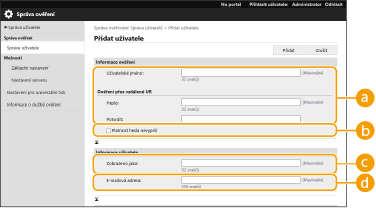
 [Uživatelské jméno:] / [Heslo:] / [Potvrdit:]
Zadejte uživatelské jméno a heslo. Heslo potvrďte jeho opětovným zadáním do [Potvrdit:]. Jednobytové nebo dvoubytové znaky mohou být používány pro jméno uživatele.
Pokud jsou stanoveny podrobné zásady pro hesla, zadejte heslo, které tyto zásady splňuje. Nastavení zásad pro hesla
 [Platnost hesla nevyprší]
Zaškrtněte políčko pro nastavení hesla uživatele, čímž se zaregistrujete bez data vypršení platnosti.
 [Zobrazeno jako:]
Zadejte jméno uživatele. Zobrazované jméno se zobrazí jako uživatelské jméno pro tisk s vynuceným pozdržením.
 [E-mailová adresa:]
Zadejte e-mailovou adresu, kterou uživatel používá na zařízeních, jako jsou např. počítače.
Obecní uživatelé mohou také změnit své vlastní heslo.
Zaškrtnutím políčka [Povolit nastavení e-mailové adresy] umožníte běžným uživatelům zadávat e-mailové adresy. Konfigurace způsobů přihlášení uživatelů a ověřovacích zařízení
6
Zadejte další požadovaná nastavení.
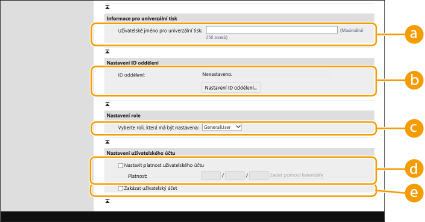 [Uživatelské jméno pro univerzální tisk:]
Pokud je povoleno [Nastavení/Uložení] [Nastavení sítě] [Nastavení pro univerzální tisk], můžete zadat e-mailovou adresu nebo telefonní číslo použité v účtu Microsoft 365 uživatele, ke kterému jsou přidruženy úlohy služby Universal Print.
[Nastavení sítě] [Nastavení pro univerzální tisk], můžete zadat e-mailovou adresu nebo telefonní číslo použité v účtu Microsoft 365 uživatele, ke kterému jsou přidruženy úlohy služby Universal Print.[ID oddělení:]Při používání správy ID oddělení musíte kliknout na [Nastavení ID oddělení...] a vybrat ID oddělení, které chcete přiřadit uživateli. Nejprve uložte potřebná ID oddělení v [Uložit nové oddělení...] na obrazovce se seznamem. Jestliže zde zadané ID oddělení později odstraníte, musíte toto nastavení změnit. Konfigurace nastavení správy ID oddělení
[Vyberte roli, která má být nastavena:]Vybrat lze níže uvedená přístupová práva uživatele (role). Zde se také určuje nastavení při přidávání administrátora. Dostupné položky nastavení se liší v závislosti na konkrétních přístupových právech (Nastavení/Uložení).
[Administrátor] | Umožňuje provádět všechny operace v roli správce zařízení. |
[GeneralUser] | Toto nastavení dovoluje přístup dle přístupových práv obecného uživatele. |
[Nastavit platnost uživatelského účtu]Při nastavování doby platnosti pro účet, vyberte zaškrtávací políčko a zadejte hodnotu pro [Platnost].
 [Zakázat uživatelský účet]
Označením zaškrtávacího políčka pro tuto položku účet dočasně deaktivujete.
7
Klikněte na [Přidat].
 |
Import dávky / Export dávkyToto nastavení lze importovat/exportovat u modelů, které podporují dávkový import tohoto nastavení. Import/export dat nastavení Toto nastavení je zahrnuto v [Nastavení/Uložení základních informací] při exportu dávky. Import/export všech nastavení |
 |
Kontrola neuložených ID odděleníKliknete-li na [Kontrola neregistrovaného ID oddělení...] na obrazovce zobrazené v kroku 4, můžete zjistit ID oddělení neuložená v systému stroje porovnáním ID oddělení přiřazených uživatelům s ID oddělení uloženými ve stroji. Dávkové nastavení pro ID odděleníPokud kliknete na [Hromadné nastavení ID oddělení...] na obrazovce zobrazené v kroku 4, můžete vytvořit nová ID oddělení a použít nastavení pro všechny uživatele. Pokud se uživatelské jméno skládá z čísel a obsahuje sedm nebo méně číslic, stejné číslo bude přiřazeno ke stejnému uživateli jako ID oddělení. Pokud je heslo stejného uživatele uloženo jako číslo, které má sedm číslic nebo méně, bude také nastaveno jako PIN pro dané ID oddělení. Pokud uživatelské jméno a heslo nesplňuje výše uvedené podmínky, ID oddělení bude přiřazeno automaticky s tím, že bude začínat od 0000001 a 0 (žádné) bude nastaveno pro PIN. Uložení ID oddělení jako uživatelské jménoPokud kliknete na [Přidání uživatele pomocí ID oddělení...] na obrazovce v kroku 4, bude uložen nový uživatel se stejným jménem jako ID oddělení. Pokud je použito ověřování pomocí klávesnice, ověření lze provést pomocí pouze numerické klávesnice. |