Sunucu Bilgilerini Kaydetme
 | Bir Aktif Dizin veya LDAP sunucusunu ilave kimlik doğrulama cihazı olarak belirtmek için, kimlik doğrulaması için kullanılan sunucunun bilgilerini kaydetmeniz gerekir. Gerektiği şekilde bir bağlantı testi gerçekleştirin. |
1
Uzak UI’yı başlatın. Uzak Kullanıcı Arabirimini Başlatma
2
Portal sayfasında [Ayarlar/Kayıt] seçeneğine tıklayın. Uzak Kullanıcı Arabirimi Ekranı
3
[Kullanıcı Yönetimi]  [Kimlik Doğrulama Yönetimi] seçeneğine tıklayın.
[Kimlik Doğrulama Yönetimi] seçeneğine tıklayın.4
[Sunucu Ayarları] [Düzenle...] seçeneğine tıklayın.
[Düzenle...] seçeneğine tıklayın.5
Kimlik doğrulama sunucusu ve alan bilgilerini ayarlayın.
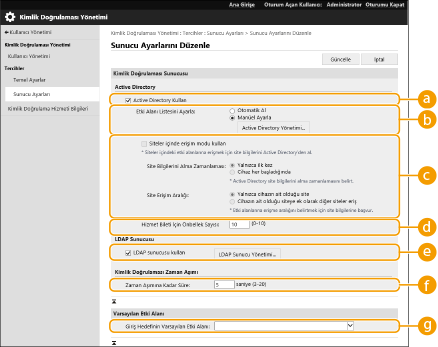
 [Active Directory Kullan]
Aktif Dizin kullandığınızda onay kutusunu seçin.
 [Etki Alanı Listesini Ayarla:]
Oturum açma hedefine ait Aktif Dizin bilgilerinin otomatik olarak alınacağını veya manuel olarak girileceğini belirleyin. Manuel olarak girmek için [Manüel Ayarla] seçeneğini belirleyin ve oturum açma hedefinin alanını [Active Directory Yönetimi...] bölümüne ekleyin.
 [Siteler içinde erişim modu kullan]
Birden fazla Aktif Dizin sunucusu varsa ve makineyle aynı sitede bulunan Aktif Dizin’e erişim önceliği atamak istiyorsanız onay kutusunu seçin. Gerektiğinde [Site Bilgilerini Alma Zamanlaması:] ve [Site Erişim Aralığı:] ayarlarını değiştirin.

[Site Erişim Aralığı:] menüsündeki [Yalnızca cihazın ait olduğu site] ayarı belirlendiğinde bile, başlatma işlemi sırasında alan denetleyicisi erişimi gerçekleştirilirken makine ait olduğu sitenin dışına erişebilir. Ancak, makineyle aynı sitedeki alan denetleyicilerine erişime öncelik verilir. Bunun istisnası olarak, aynı sitedeki alan denetleyicilerine erişilememesine karşın site dışındaki alan denetleyicilerine erişilebiliyorsa, site dışındaki alan denetleyicilerine erişim önceliği verilir.
 [Hizmet Bileti İçin Önbellek Sayısı:]
Makinenin saklayabileceği servis bileti sayısını belirtin. Servis bileti, önceki bir oturum açmanın kaydı olarak görev yapan bir Aktif Dizin fonksiyonudur ve aynı kullanıcının bir sonraki sefer oturum açma süresini azaltır.
 [LDAP sunucusu kullan]
LDAP sunucusu kullandığınızda onay kutusunu seçin.
 [Zaman Aşımına Kadar Süre:]
Kimlik doğrulama sunucusuna bağlanma girişimi için ve yanıt bekleme için süre sınırı belirtin. [Giriş yapan kullanıcılar için kimlik doğrulama bilgilerini kaydet] etkin olduğunda, burada belirtilen süre sınırıyla oturum açamazsanız önbelleğe kayıtlı kimlik doğrulama bilgileri kullanılarak oturum açmak denenir.
 [Giriş Hedefinin Varsayılan Etki Alanı:]
Bağlantı önceliği olan alanı belirtin.
 Aktif Dizin alanını manuel olarak belirtme
1 | [Active Directory Kullan] onay kutusunu ve [Etki Alanı Listesini Ayarla:] için [Manüel Ayarla] seçeneğini belirleyin. |
2 | [Active Directory Yönetimi...] [Tamam] seçeneğine tıklayın. |
3 | [Etki Alanı Ekle...] seçeneğine tıklayın. |
4 | Gerekli bilgileri girin. 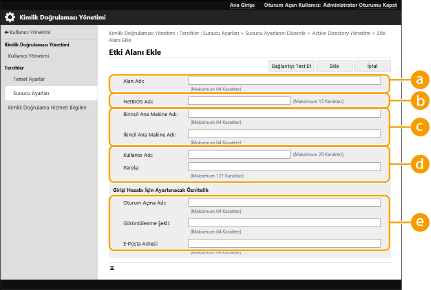 [Alan Adı:] [Alan Adı:]Oturum açma hedefi olan Aktif Dizin alanının adını girin (Örnek: company.domain.com). [NetBIOS Adı]NetBIOS alan adını girin (Örnek: company). [Birincil Ana Makine Adı:] / [İkincil Ana Makine Adı:]Aktif Dizin sunucusunun ana bilgisayar adını girin (Örnek: ad-server1). İkincil sunucu kullanırken [İkincil Ana Makine Adı:] alanında adı belirtin. [Kullanıcı Adı:] / [Parola:]Aktif Dizin sunucusuna erişmek ve sunucuda arama yapmak için kullanıcı adı ve parola girin. [Oturum Açma Adı:] / [Görüntülenme Şekli:] / [E-Posta Adresi:]Aktif Dizin sunucusundaki her bir kullanıcı hesabı için oturum açma adı, ekran adı ve e-posta adresinin veri alanlarını (öznitelik alanları) belirtin (Örnek: sAMAccountName, cn, mail). |
5 | Bağlantının kurulabildiğini onaylamak için [Bağlantıyı Test Et] öğesine ve sonra [Ekle] seçeneğine tıklayın.  Sunucu bilgilerini düzenlemek için Düzenlemek istediğiniz sunucu bilgileri için [Düzenle] seçeneğine tıklayın, gerekli değişiklikleri yapın ve [Güncelle] seçeneğine tıklayın. |
LDAP sunucusu bilgilerini kaydetme
1 | [LDAP sunucusu kullan] onay kutusunu seçin ve [LDAP Sunucu Yönetimi...] [Tamam] seçeneğine tıklayın. |
2 | [Sunucu Ekle...] seçeneğine tıklayın. |
3 | LDAP sunucusu bilgilerini girin. 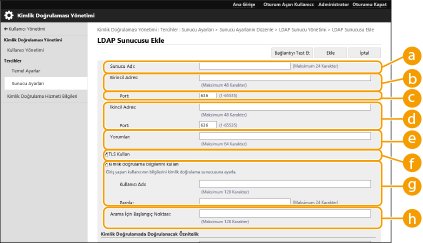 [Sunucu Adı] [Sunucu Adı]LDAP sunucusunun adını girin. "localhost" adı kullanılamaz. Sunucu adı boşluk içeremez. [Birincil Adres]LDAP sunucusunun IP adresini veya ana bilgisayar adını girin (Örnek: ldap.example.com). Geri döngü adresi (127.0.0.1) kullanılamaz. [Port:]LDAP sunucusuyla iletişim için kullanılan bağlantı noktası numarasını girin. Sunucu üzerinde yapılandırılan ayarın aynısını kullanın. Bir sayı girmezseniz, [TLS Kullan] onay kutusu seçildiğinde otomatik olarak "636" veya onay kutusunun işareti kaldırıldığında "389" olarak ayarlanır. [İkincil Adres:] / [Port:]Ortamınızda bir ikincil sunucu kullanırken IP adresini ve port numarasını girin. [Yorumlar]Gerektiğinde bir açıklama veya not girin. [TLS Kullan]LDAP sunucusu ile iletişim için TLS şifrelemesi kullanırken onay kutusunu seçin. [Kimlik doğrulama bilgilerini kullan]LDAP sunucusu anonim erişime izin verecek şekilde ayarlanmışsa, LDAP sunucusuna anonim erişime izin vermek için onay kutusunun işaretini kaldırın. Kimlik doğrulaması için ad ve parola kullanırken onay kutusunu seçip [Kullanıcı Adı:] ve [Parola:] değerlerini girin.  [Arama İçin Başlangıç Noktası:] [Arama İçin Başlangıç Noktası:]LDAP sunucusu kimlik doğrulaması gerçekleştirildiğinde kullanıcı bilgilerini aramak için konum (seviye) belirtin. |
4 | Öznitelik adları ile alan adının nasıl ayarlanacağını belirtin. 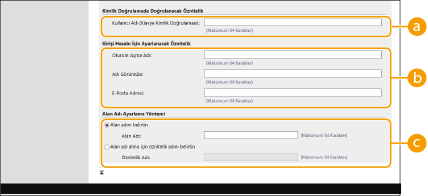 [Kullanıcı Adı (Klavye Kimlik Doğrulaması):] [Kullanıcı Adı (Klavye Kimlik Doğrulaması):]LDAP sunucusundaki kullanıcı adı için LDAP veri alanı (öznitelik adı) belirtin (Örnek: uid). [Oturum Açma Adı:] / [Adı Görüntüle:] / [E-Posta Adresi:]LDAP sunucusundaki her bir kullanıcı hesabı için oturum açma adı, ekran adı ve e-posta adresinin LDAP veri alanlarını (öznitelik alanları) belirtin (Örnek: uid, cn, mail). [Alan adını belirtin] / [Alan adı alma için öznitelik adını belirtin]Oturum açma hedefinin alan adının nasıl ayarlanacağını seçin. Alan adını doğrudan belirtmek için [Alan adını belirtin] öğesini seçip alan adını girin. LDAP sunucusu üzerindeki alan adının alınacağı bir LDAP veri alanı (öznitelik adı) belirtmek için [Alan adı alma için öznitelik adını belirtin] öğesini seçip öznitelik adını girin (Örnek: dc). |
5 | Bağlantının kurulabildiğini onaylamak için [Bağlantıyı Test Et] öğesine ve sonra [Ekle] seçeneğine tıklayın. |
Sunucu bilgilerini düzenlemek için
Düzenlemek istediğiniz sunucu bilgileri için [Düzenle] seçeneğine tıklayın, gerekli değişiklikleri yapın ve [Güncelle] seçeneğine tıklayın.
6
Kullanıcı adını girin ve ayrıcalıkları ayarlayın.
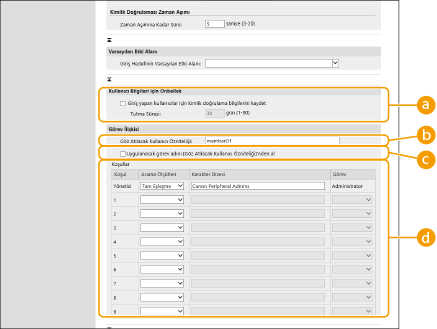 [Giriş yapan kullanıcılar için kimlik doğrulama bilgilerini kaydet]
Kumanda paneli üzerinden oturum açan kullanıcıların kimlik doğrulama bilgilerini kaydetmek için onay kutusunu seçin. Ayarlar yapılandırıldıktan sonra, makine sunucuya bağlanamasa bile kayıtlı kimlik doğrulama bilgileri oturum açma için kullanılabilir. Gerektiğinde [Tutma Süresi:] ayarını değiştirin.
[Göz Atılacak Kullanıcı Özniteliği:]Kullanıcı ayrıcalıklarını (rolleri) belirlemek için kullanılan referans sunucuda veri alanını (öznitelik adı) girin. Nromalde, kullanıcının ait olduğu grubu belirten önceden ayarlanmış "memberOf” değerini kullanabilirsiniz.
[Uygulanacak görev adını [Göz Atılacak Kullanıcı Özniteliği]’nden al]Rol adı için [Göz Atılacak Kullanıcı Özniteliği:] alanında belirtilen sunucudaki veri alanında kayıtlı karakter dizesini kullanmak için onay kutusunu işaretleyin. Yapılandırmadan önce, makine üzerinde seçilebilen rol adlarını kontrol edin ve sunucuya kaydedin.
[Koşullar]Kullanıcı ayrıcalıklarını belirleyen koşulları ayarlayabilirsiniz. Aşağıdaki koşullar listelendikleri sırayla uygulanırlar.
[Arama Ölçütleri] | [Karakter Dizesi] için arama ölçütlerini seçin. |
[Karakter Dizesi] | [Göz Atılacak Kullanıcı Özniteliği:] bölümünde belirtilen özniteliğe kayıtlı karakter dizesini girin. Kullanıcının ait olduğu gruba göre ayrıcalıkları ayarlamak için grup adını girin. |
[Görev] | Ölçütlerle eşleşen kullanıcılar için geçerli olan ayrıcalıkları seçin. |
Aktif Dizin sunucuları kullanılırken [Koşullar] ayarları
"Canon Peripheral Admins", Administrator kullanıcı grubu olarak önceden ayarlanmıştır. Sunucu üzerinde oluşturulan diğer gruplara farklı ayrıcalıklar atayın.
7
[Güncelle] seçeneğine tıklayın.
8
Makineyi yeniden başlatın. Makinenin Yeniden Başlatılması
 |
DNS AyarlarıAktif Dizin tarafında Kerberos için kullanılan bağlantı noktası numarası değiştirilirse aşağıdaki ayarlar gereklidir. Aktif Dizin Kerberos hizmetinin bilgileri bir SRV kaydı olarak aşağıdaki gibi kaydedilmelidir: Hizmet: "_kerberos" Protokol: "_udp" Port numarası: Aktif Dizin alanının (bölge) Kerberos hizmeti tarafından kullanılan port numarası Bu hizmeti sunan ana bilgisayar: Aktif Dizin alanının (bölge) Kerberos hizmetini fiilen sağlayan etki alanı denetleyicisinin ana bilgisayar adı Toplu içe aktarma/toplu dışa aktarmaBu ayar, bu ayarın toplu alımını destekleyen modellerle birlikte alınabilir/çıkartılabilir. Ayar Verilerini İçeri/Dışarı Aktarma Bu ayar toplu aktarma sırasında [Ayarlar/Kayıt Temel Bilgileri] alanına eklenir. Tüm Ayarları Alma/Aktarma |