Makinede Tutulan Belgeleri Yazdırma
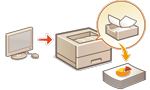 | Yazdırma verilerini geçici olarak makinede tutabilir ve gerektiğinde kontrol panelinden yazdırabilirsiniz. Ayrıca makineyi her zaman yazdırma verilerini tutacak şekilde de ayarlayabilirsiniz. Güvenli Yazdırma fonksiyonu, Zorunlu Tutma ayarı devre dışı bırakıldığında bile kullanılabilir. |
 |
En fazla 200 kullanıcı bu modu kullanabilir. Birkaç kişiyle paylaşılan bir belge makinede korunuyorsa, yalnızca işi gönderen kullanıcı sayılır. En fazla son 2.000 işi saklayabilirsiniz. Korunan belgeleri saklamak için en az 1 GB garanti edilmiştir. Saklanabilecek korunan bir belgenin maksimum boyutu 2 GB’dir. Makinede korunan belgeler, makine kapatılsa bile kaydedilir. Belgelerin, belirlenen süre geçtikten sonra otomatik olarak silindiğine dikkat edin. Lütfen bu süre uzunluğuyla ilgili olarak yöneticinize danışın. |
Zorla Tutma Ayarları
1
Uzak Kullanıcı Arabirimi’ni başlatın. Uzak Kullanıcı Arabirimini Başlatma
2
Portal sayfasında [Ayarlar/Kayıt] seçeneğine tıklayın. Uzak Kullanıcı Arabirimi Ekranı
3
[Yazıcı]  [Yazdır] seçeneğine tıklayın.
[Yazdır] seçeneğine tıklayın.4
[Zorunlu Tutma] seçeneğini işaretleyin.
5
Ayarları gerektiği gibi yapılandırın.
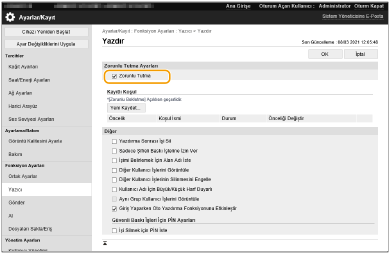
[Giriş Yaparken Oto Yazdırma Fonksiyonunu Etkinleştir] ayarı, [Sadece Şifreli Baskı İşlerine İzin Ver] işaretliyse seçilemez.
6
[Tamam] seçeneğine tıklayın.
7
<Yazdır>'yı (<Ana Ekran> ekranında) seçin. <Ana Menü> Ekranı
8
<İş Tipi> ve <Yazdırma Durumu> alanlarını (<İş Listesini Değiştir> ekranı) seçin.
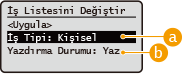
 <Kişisel>/<Paylaşılan>
<Kişisel>: Oturum açmış olan kullanıcı tarafından gönderilen belgeleri görüntüler.
<Paylaşılan>: Zorunlu tutma ayarlarına uygun olarak belirli koşullar temelinde tutulan belgeler görüntülenir. Tüm kullanıcılar bu belgeleri görüntüleyebilir / yazdırabilir.
 <Yazdırılacak İşler>/<Yazdırılan İşler>
Yazdırılmamış bir belge seçerken, <Yazdırılacak İşler> seçeneğinin belirlendiğini onaylayın.
9
<Uygula> öğesini seçin.
10
<İş Seç> ekranında, belgeyi seçin tuşuna basın  .
.
tuşuna basın .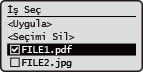
Bir belge seçilmezse <Tümünü Seç> görüntülenir ve belge listesindeki tüm belgeleri seçmeniz sağlanır. Belgeler seçildiğinde, tüm seçimi iptal etmenizi sağlayan <Seçimi Sil> seçeneği görüntülenir.
11
<Uygula> öğesini seçin.
12
<Yazdırmayı Başlat>'ı seçin.
Yazdırma başlar.

Yazdırmayı iptal etmek için, <Yazdırılan İşler> bölümünde iptal edilecek işi seçin ve <İşi Sil> seçeneğini belirleyin. Ayrıca kontrol panelinde  (Durdur) tuşuna basıp <Baskı İşleri> alanından iptal edilecek işi seçebilirsiniz.
(Durdur) tuşuna basıp <Baskı İşleri> alanından iptal edilecek işi seçebilirsiniz.Oturum Açtıktan Sonra Zorunlu Tutulan Yazdırma İşlerini Otomatik Olarak Yazdırma
Uzak Kullanıcı Arabirimi'nde [Giriş Yaparken Oto Yazdırma Fonksiyonunu Etkinleştir] seçildiğinde, işler, bir kullanıcı oturum açtığında otomatik olarak yazdırılabilir.
|
Bu ayar etkinleştirilse bile, aşağıdaki işler otomatik olarak yazdırılmaz. Diğer kullanıcıların <Kişisel> işleri ve <Paylaşılan> işleri Yazdırılan işler Şifreli güvenli baskı işleri |
 |
Birden fazla iş tutulduğunda, bunlar <Tarih> görüntülenme sırasına göre yazdırılır. Tek bir oturum açma işlemiyle en fazla 100 iş yazdırılabilir. |
Şifreli Güvenli Yazdırma İle Daha Güvenli Yazdırma
Şifreli Güvenli Baskı'yı kullanarak şifrelenmiş yazdırma verilerini bilgisayarınızdan bir makineye gönderebilirsiniz. Bu özellik, yazdırılan verileri gönderirken bilgi sızması riskini azaltmanızı ve daha güvenli şekilde yazdırmanızı sağlar. Bunu özellikle yüksek gizliliğe sahip belgeleri yazdırırken kullanın.
|
Şifreli belgeyi yazdırmak için parolayı girmeniz gerekir. Parola, yazıcı sürücüsünde ayarladığınız parolayla aynı olmalıdır. Ayar öğeleri hakkında bilgi için, yazıcı sürücüsü ayar ekranında [Yardım] seçeneğine tıklayarak “Yardım” bölümüne bakın (sadece Windows). Şifreli Güvenli Baskı, Mac OS ile birlikte kullanılamaz. Şifreli güvenli baskıyı kullanmak için, makine simgesine sağ tıklayın [Yazıcı özellikleri] seçeneğini belirleyin [Encrypted-P]sekmesinde [Yardım] bölümüne bakın. Yazıcı klasörünü görüntüleme hakkında bilgi için bkz. Yazıcı Klasörünü Görüntüleme. |