 لتبديل نوع النص الذي تم إدخاله.
إدخال الحروف
استخدم المفاتيح الرقمية لإدخال نصوص وقيم.
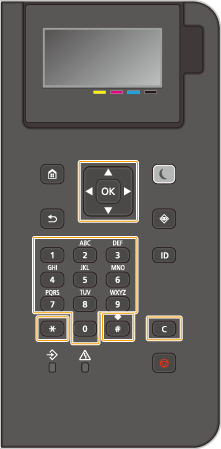
تبديل نوع النص
اضغط على لتبديل نوع النص الذي تم إدخاله.
لتبديل نوع النص الذي تم إدخاله.
 |
يمكنك أيضًا تحديد <وضع الإدخال> والضغط على  لتبديل نوع النص. لتبديل نوع النص. |
أنواع النص الذي يمكن إدخاله
النص الذي يمكن إدخاله مدرج في القائمة أدناه.
المفتاح | أ | a | 12 |
 | @ . - _ / | 1 | |
 | ABC | abc | 2 |
 | DEF | def | 3 |
 | GHI | ghi | 4 |
 | JKL | jkl | 5 |
 | MNO | mno | 6 |
 | PQRS | pqrs | 7 |
 | TUV | tuv | 8 |
 | WXYZ | wxyz | 9 |
 | (غير متاح) | 0 | |
 | (مسافة) -.*#!",;:^`_=/|'?$@%&+\~()[]{}<> | (غير متاح) | |
|
اضغط على أو انقر فوق <الرمز> واضغط على عندما يكون نوع النص الذي تم إدخاله هو <A> أو <a> لعرض الرموز القابلة للإدخال على الشاشة. استخدم  / /  / /  / /  لتحديد الرمز المراد إدخاله، واضغط على . لتحديد الرمز المراد إدخاله، واضغط على . |
حذف النص
يتم حذف حرف واحد في كل مرة يتم فيها الضغط على  (مسح). اضغط مع الاستمرار على (مسح) لحذف كل النص الذي تم إدخاله.
(مسح). اضغط مع الاستمرار على (مسح) لحذف كل النص الذي تم إدخاله.تحريك المؤشر (إدخال مسافة)
اضغط على أو لتحريك المؤشر. لإدخال مسافة، حرِّك المؤشر إلى نهاية النص ثم اضغط على .
أو لتحريك المؤشر. لإدخال مسافة، حرِّك المؤشر إلى نهاية النص ثم اضغط على .مثال على إدخال النص والأرقام
مثال: "Canon-1"
1 | اضغط على بشكل متكرر حتى يتم تحديد الرمز <A>. |
2 | اضغط على بشكل متكرر حتى يتم تحديد الحرف "C". |
3 | اضغط على بشكل متكرر إلى أن يتم اختيار <a>. |
4 | اضغط على بشكل متكرر حتى يتم تحديد الحرف "a". |
5 | اضغط على بشكل متكرر حتى يتم تحديد الحرف "n". |
6 | اضغط على بشكل متكرر حتى يتم تحديد الحرف "o". |
7 | اضغط على بشكل متكرر حتى يتم تحديد الحرف "n". |
8 | اضغط على بشكل متكرر حتى يتم تحديد الرمز "-". |
9 | اضغط على بشكل متكرر حتى يتم تحديد الرمز <12>. |
10 | اضغط على . |
11 | حدد <تطبيق> واضغط على . |