چاپ اسناد نگه داشته شده در دستگاه
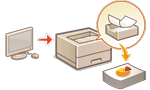 | میتوانید به صورت موقت دادههای چاپ را در دستگاه نگه دارید و آنها را در صورت نیاز از بخش صفحه کنترل چاپ کنید. همچنین میتوانید دستگاه را به نحوی تنظیم کنید تا دادههای چاپ را نگه دارید. حتی زمانی که تنظیمات "نگه داشتن اجباری" غیرفعال است، میتوانید از عملکرد "چاپ ایمن" استفاده کنید. |
 |
حداکثر تا 200 کاربر می توانند از این حالت استفاده کنند. اگر سندی که با چندین نفر به اشتراک گذاشته شده است در دستگاه نگه داشته شود، فقط کاربری که کار را ارسال می کند محسوب می شود. می توانید تا 2,000 کارها را نگهداری کنید. حداقل 1 گیگابایت برای ذخیره اسناد نگهداری شده تضمین شده است. حداکثر حجم یک سند نگهداری شده که می تواند ذخیره شود 2 گیگا بایت است. اسناد نگهداری شده در دستگاه حتی درصورت خاموش شدن دستگاه ذخیره می شوند. توجه کنید که اسناد پس از گذشت یک دوره زمانی مشخص، حذف می شوند. لطفاً جهت اطلاع از مدت این دوره زمانی، با سرپرست خود تماس بگیرید. |
تنظیمات نگهداری اجباری
1
Remote UI (واسطه کاربر از راه دور) را راهاندازی کنید. آغاز کردن Remote UI (واسطه کاربر از راه دور)
2
در صفحه پورتال، روی [Settings/Registration] کلیک کنید. صفحه Remote UI (واسطه کاربر از راه دور)
3
روی [Printer]  [Print] کلیک کنید.
[Print] کلیک کنید.4
گزینه [Force Hold] را انتخاب کنید.
5
در صورت نیاز سایر تنظیمات را پیکربندی کنید.
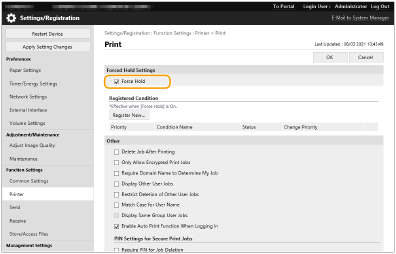
[Enable Auto Print Function When Logging In] در صورت انتخاب [Only Allow Encrypted Print Jobs] قابل انتخاب نیست.
6
روی [OK] کلیک کنید.
7
<Print> را در صفحه <خانه> انتخاب کنید. صفحه <Home>
8
<Job Type> و <Print Status> را در صفحه <Switch Job List> انتخاب کنید.
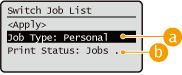
 <Personal>/<Shared>
<Personal>: اسنادی را نشان می دهد که توسط کاربرانی که به سیستم وارد شده اند ارسال شده است.
<Shared>: اسنادی نشان داده می شود که بر اساس شرایط خاص، طبق تنظیمات نگهداری اجباری نگه داشته شده اند. همه کاربران می توانند این اسناد را نمایش دهند یا چاپ کنند.
 <Jobs to Be Printed>/<Jobs Printed>
هنگام انتخاب اسناد چاپ نشده، مطمئن شوید <Jobs to Be Printed> انتخاب شده باشد.
9
گزینه <Apply> را انتخاب کنید.
10
در صفحه <Select Job>، سند را انتخاب کنید و  را فشار دهید.
را انتخاب کنید و را فشار دهید.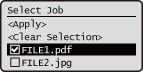
اگر سندی انتخاب نشده باشد، <Select All> نشان داده میشود، که به شما امکان میدهد همه اسناد موجود در لیست سند را انتخاب کنید. وقتی سندی انتخاب شده باشد، <Clear Selection> نشان داده میشود و شما را قادر میسازد کل انتخاب را لغو کنید.
11
<Apply> را انتخاب کنید
12
گزینه <Start Printing> را انتخاب کنید.
چاپ شروع می شود.

برای لغو چاپ، کار مورد نظر برای لغو را در <Jobs Printed> انتخاب کنید و <Delete Job> را انتخاب کنید. همچنین میتوانید  (توقف) را در پانل کنترل فشار دهید و کار مورد نظر را برای لغو کردن از <Print Jobs> انتخاب کنید.
(توقف) را در پانل کنترل فشار دهید و کار مورد نظر را برای لغو کردن از <Print Jobs> انتخاب کنید.چاپ خودکار کارهای نگهداری اجباری چاپ بعد از ورود به سیستم
در صورت انتخاب [Enable Auto Print Function When Logging In] در Remote UI (واسطه کاربر از راه دور)، وقتی کاربری به سیستم وارد میشود، کارها بهطور خودکار قابل چاپ هستند.
|
کارهای زیر حتی درصورت فعال شدن این تنظیم، به طور خودکار چاپ نمی شود. کارهای <Personal> سایر کاربران و کارهای <Shared کارهای چاپ شده کارهای چاپی ایمن و رمزگذاری شده |
 |
وقتی چند کار نگهداری شده باشد، به ترتیب نمایش <Date> چاپ می شوند. حداکثر 100 کار را می توان در یک مرحله ورود به سیستم چاپ کرد. |
چاپ ایمنتر با چاپ امن رمزگذاریشده
با استفاده از "چاپ ایمن رمزگذاری شده"، می توانید داده های چاپی رمزگذاری شده را از رایانه به دستگاه ارسال کنید. با اینکار می توانید خطر فاش شدن اطلاعات را زمان ارسال داده های چاپی کاهش دهید و با ایمنی بیشتری چاپ نمایید. خصوصاً هنگام چاپ اسناد بسیار محرمانه، از این ویژگی استفاده کنید.
|
برای چاپ اسناد رمزگذاری شده، باید کلمه عبور را وارد کنید. کلمه عبور باید همان کلمه عبوری باشد که در درایور چاپگر تنظیم کرده اید. برای دریافت اطلاعات درباره تنظیم گزینه ها، با کلیک کردن روی [Help] در صفحه تنظیمات چاپگر، به "راهنما" مراجعه کنید (فقط Windows). در Mac OS نمی توان از "چاپ ایمن رمزگذاری" شده استفاده کرد. برای استفاده از چاپ ایمن رمزگذاری شده، پوشه چاپگر را نمایش دهید روی نماد دستگاه کلیک راست کنید گزینه [Printer properties] را انتخاب کنید به [Help] در برگه [Encrypted-P]بروید. برای دریافت اطلاعات درباره باز کردن پوشه چاپگر، به نمایش پوشه چاپگر رجوع کنید. |