 <Adjustment/Maintenance> <Adjust Image Quality> <Adjustment/Maintenance> <Adjust Image Quality> <Adjustment/Maintenance> <Adjust Image Quality> <Adjustment/Maintenance> <Adjust Image Quality> <Adjustment/Maintenance> <Adjust Image Quality>
 <Adjustment/Maintenance> <Adjust Image Quality> <Special Processing>
 |
اگر شما گزینه <Waterdrop Pattern Prevention Mode> را انتخاب کنید، سرعت چاپ برگه اول کندتر میشود. |
<Adjustment/Maintenance> <Adjust Image Quality> <Special Processing> |
در موارد زیر، این گزینه را انتخاب کنید. نتایج چاپ ممکن است بهبود یابند. <Low>: این گزینه را، همانطور که در زیر نشان داده شده است، زمانی انتخاب کنید که یک تصویر ناخواسته تکرار میشود. 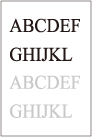 <High 1>: این گزینه را زمانی انتخاب کنید که تونر تصاویر چاپشده پوستهپوسته میشود. <High 2>: این گزینه را زمانی انتخاب کنید که بهبودهای صورتگرفته در <High 1> ناکافی باشند. گزینه <Standard> را انتخاب کنید تا دیگر نتوانید از هیچ یک از تنظیمها استفاده کنید. هنگامی که <High 2> انتخاب شده باشد، سرعت چاپ کندتر میشود. ممکن است بتوان با تغییر نوع کاغذ و محیط استفاده و بدون نیاز به تغییر این تنظیم، پوستهپوسته شدن تونر را بهبود بخشید. |
<Adjustment/Maintenance> <Adjust Image Quality> <Special Processing> |
اگر این تنظیم روی <On> تنظیم شود، ممکن است کیفیت چاپ را تحت تأثیر قرار دهد. چنانچه تنظیم <Mode 1> در حالت <On> باعث کاهش ایجاد موج نشد، <Mode 2> را در حالت <On> قرار دهید. چنانچه انتخاب <Mode 1> و <Mode 2> باعث کاهش ایجاد موج نشد، گزینه <Mode 1> و <Mode 2> را روی <Off> قرار دهید و گزینه <Switch Paper Feed Method> را روی <Print Side Priority> تنظیم کنید. |
<Adjustment/Maintenance> <Adjust Image Quality> <Special Processing> |
<Mode 1> : این حالت را زمانی انتخاب کنید که در حال چاپ اسناد دارای تصاویر یا متن زیاد در هر برگ هستید. اگرچه، سرعت چاپ کندتر خواهد شد. <Mode 2> : این حالت را زمانی انتخاب کنید که در حال چاپ اسناد دارای تصاویر یا متن کم در هر برگ هستید. در این حالت سرعت به اندازه <Mode 1> کاهش نمییابد. <Off>: این حالت را زمانی انتخاب کنید که نمیخواهید سرعت چاپ کاهش پیدا کند. با این حال، کیفیت چاپ بهبود نخواهد یافت. |
<Adjustment/Maintenance> <Adjust Image Quality> <Special Processing> <Adjustment/Maintenance> <Adjust Image Quality> <Special Processing> |
هنگامی که روی <On> تنظیم کنید، غلظت چاپ کمتر میشود. |
<Adjustment/Maintenance> <Adjust Image Quality> <Special Processing> |
هنگامی که روی <On> تنظیم شود، سرعت چاپ کاهش مییابد. |
<Adjustment/Maintenance> <Adjust Image Quality> <Special Processing> |
هنگامی که روی <On> تنظیم شود، سرعت چاپ کاهش مییابد. |
<Adjustment/Maintenance> <Adjust Image Quality> <Special Processing> |
اگر هنگام استفاده از کاغذ سادهای که سطح صافی ندارد، این تنظیم را روی <On> قرار دهید، مشکلاتی ممکن است رخ دهد. |
<Adjustment/Maintenance> <Adjust Image Quality> <Special Processing> |
اگر هنگام استفاده از کاغذ دارای سطح صاف، این تنظیم را روی <On> قرار دهید، مشکلاتی ممکن است رخ دهد. |
<Adjustment/Maintenance> <Adjust Image Quality> <Special Processing> |
این تنظیم تنها حین چاپ پاکت فعال میشود. اگر این تنظیم روی <On> قرار داده شود، کیفیت تصویر ممکن است خراب شود. |