Impression de documents conservés dans l’appareil
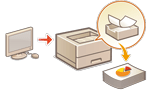 | Vous pouvez conserver temporairement les données d'impression dans l'appareil et les imprimer à partir du panneau de commande si nécessaire. Vous pouvez aussi régler l'appareil pour que les données d'impression soient toujours conservées dans l’appareil. La fonction d’impression sécurisée peut être utilisée même lorsque le réglage d’attente forcée est désactivé. |
 |
Jusqu'à 200 utilisateurs peuvent utiliser ce mode. Si un document partagé par plusieurs personnes est conservé dans l'appareil, seul l'utilisateur qui envoie la tâche est comptabilisé. Il est possible de mémoriser jusqu'à 2 000 tâches. Au moins 1 Go sont garantis pour le stockage des documents conservés. La taille maximale d'un document conservé pouvant être stocké est de 2 Go. Les documents conservés dans l'appareil sont sauvegardés même si celui-ci est mis hors tension. Notez que les documents sont automatiquement supprimés après un certain délai. Consultez votre administrateur réseau pour connaître la durée de cette période. |
Réglages d’attente forcée
1
Lancez l'interface utilisateur distante.Lancement de l'interface utilisateur distante
2
Cliquez sur [Réglages/Enregistrement] dans la page du portail. Ecran de l'interface utilisateur distante
3
Cliquez sur [Imprimante]  [Impression].
[Impression].4
Sélectionnez [Forcer l'attente].
5
Configurez les autres réglages comme il se doit.
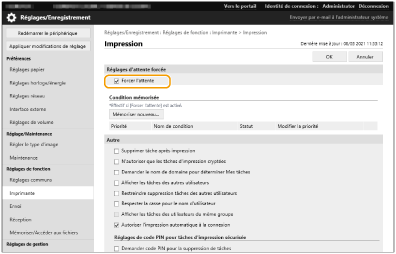
[Autoriser l'impression automatique à la connexion] ne peut pas être sélectionné si [N'autoriser que les tâches d'impression cryptées] est sélectionné.
6
Cliquez sur [OK].
7
Sélectionnez <Imprimer> sur l'écran <Accueil>. Écran <Accueil>
8
Sélectionnez <Type de tâche> et <Statut d'impr.> sur l'écran <Vers liste tâches>.
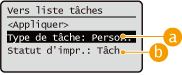
 <Personnel>/<Partagé>
<Personnel> : affiche les documents envoyés par l'utilisateur qui est connecté.
<Partagé> : les documents mis en attente sur la base de conditions spécifiques conformément aux réglages de mise en attente forcée s'affichent. Tous les utilisateurs peuvent afficher/imprimer ces documents.
 <Tâches à imprimer>/<Tâches imprimées>
Quand vous sélectionnez un document non imprimé, vérifiez que <Tâches à imprimer> est sélectionné.
9
Sélectionnez <Appliquer>.
10
Sur l'écran <Sélectionner tâche>, sélectionnez le document puis appuyez sur  .
.
puis appuyez sur .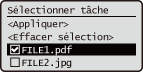
Si un document n'est pas sélectionné, <Tout sélect.> s’affiche, ce qui vous permet de sélectionner tous les documents dans la liste de documents. Lorsque des documents sont sélectionnés, <Effacer sélection> s'affiche et vous pouvez annuler la sélection entière.
11
Sélectionnez <Appliquer>
12
Sélectionnez <Démarrer l'impr.>.
L'impression commence.

Pour annuler l'impression, sélectionnez la tâche à annuler dans <Tâches imprimées>, puis sélectionnez <Supprimer tâche>. Vous pouvez également appuyer sur  (Arrêter) sur le panneau de commande et sélectionner la tâche à annuler dans <Imprimer les tâches>.
(Arrêter) sur le panneau de commande et sélectionner la tâche à annuler dans <Imprimer les tâches>.Impression automatique de tâches d'impression en attente forcé après une connexion
Lorsque [Autoriser l'impression automatique à la connexion] est sélectionné dans l'interface utilisateur distante, les tâches peuvent être automatiquement imprimées lorsqu'un utilisateur se connecte.
|
Les tâches suivantes ne sont pas imprimées automatiquement même si ce réglage est activé. Tâches <Personnel> d'autres utilisateurs et tâches <Partagé> Tâches imprimées Tâches d'impression sécurisée cryptées |
 |
Lorsque plusieurs tâches sont en attente, elles sont imprimées dans l'ordre d'affichage de <Date>. 100 tâches au maximum peuvent être imprimées lors d'une opération de connexion unique. |
Renforcer la sécurité des impressions avec l'impression sécurisée cryptée
Avec l'impression sécurisée cryptée, vous pouvez envoyer des données d'impression cryptées à l'appareil depuis un ordinateur. Cette fonction vous permet de réduire les fuites d'informations lors de l'envoi de données d'impression et d'imprimer avec plus de sécurité. Utilisez-la en particulier pour imprimer des documents confidentiels.
|
Pour imprimer le document crypté, vous devez saisir le mot de passe. Le mot de passe doit être le même que celui spécifié dans le pilote d'imprimante. Pour avoir des information sur les options de réglage, voir l'Aide en cliquant sur [Aide] sur l'écran de réglage du pilote de l'imprimante (Windows uniquement). L'impression sécurisée cryptée ne peut pas être utilisée avec Mac OS. Pour utiliser l’impression sécurisée cryptée, affichez le dossier de l'imprimante cliquez avec le bouton droit de la souris sur l’icône de l’appareil sélectionnez [Propriétés de l’imprimante] voir [Aide] dans l'onglet [Crypté(e)-P]. Pour plus d'informations sur l'affichage du dossier de l'imprimante, voir Affichage du dossier des imprimantes. |