A hitelesítési funkciók beállításainak megadása
A felhasználói bejelentkezési módok, a hitelesítő eszközök és a hitelesítéssel kapcsolatos egyéb funkciók beállításait adhatja meg a rendszerkörnyezet és az igények alapján.
A felhasználói bejelentkezési módok és hitelesítő eszközök beállításainak megadása
A felhasználói bejelentkezési módok (Bejelentkezési mód) és hitelesítő eszközök (Hitelesítő eszköz) beállításait adhatja meg. Felhívjuk a figyelmet, hogy az alábbi beállítások megadása előtt a hitelesítő eszközöket előzetesen be kell állítani.
1
Indítsa el a Távvezérlést. A Távvezérlés indítása
2
A portáloldalon kattintson a [Beállítás/Bejegyzés] lehetőségre. A Távvezérlés, RUI képernyője
3
Kattintson a [Felhasználókezelés]  [Hitelesítés-kezelés] gombra.
[Hitelesítés-kezelés] gombra.4
Kattintson a [Alapvető beállítások] [Szerkesztés...] gombra.
[Szerkesztés...] gombra.5
Adja meg a szükséges beállításokat.
Válassza ki a használni kívánt bejelentkezési módokat, és adja meg a részletes beállításokat, például a hitelesítő eszközök beállításait.
 Billentyűzettel végzett hitelesítés használata
Billentyűzettel végzett hitelesítés használata esetében adja meg az alábbi beállításokat.
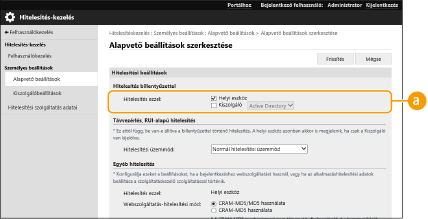
 [Hitelesítés ezzel:]
Válassza ki a felhasználói hitelesítő eszközt.
Ha a felhasználói információk kezelésére a készüléken belüli adatbázist használja, jelölje be a [Helyi eszköz] lehetőség jelölőnégyzetét.
Külső hitelesítési kiszolgáló használata esetében válassza a [Kiszolgáló] lehetőséget, és adja meg a kiszolgáló típusát.
A hitelesítési funkciókhoz tartozó részletes beállítások megadása
A személyes hitelesítési funkciókhoz tartozó részletes beállításokat adhatja meg.
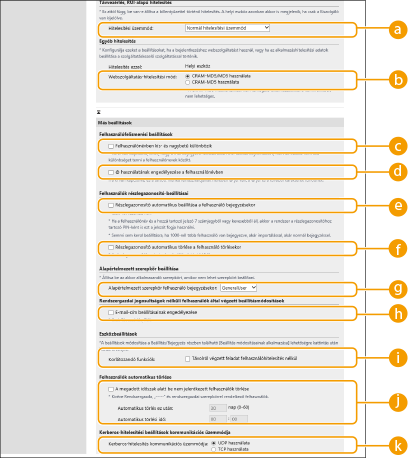
[Hitelesítési üzemmód:]
A Távvezérlésről való bejelentkezésnél használandó hitelesítési módot választhatja ki. A [Vendéghitelesítési üzemmód] kiválasztása esetében a [Bejelentkezési hely:] lehetőségre kattintva nem bejegyzett felhasználók is bejelentkezhetnek. Az [Rendszergazdai hitelesítési üzemmód] kiválasztása esetében csak rendszergazdai jogosultságokkal rendelkező felhasználók jelentkezhetnek be.
 [Webszolgáltatás-hitelesítési mód:]
A webszolgáltatási alkalmazásokkal folytatott kommunikációhoz használandó helyi eszköz hitelesítési módot választhatja ki.
 [Felhasználónévben kis- és nagybetű különbözik]
Ha ez a funkció be van állítva, akkor beállíthatja, hogy a felhasználónevekben meg legyenek-e különböztetve a kis- és nagybetűk.

Ezt a beállítást célszerű a [Funkció beállítás] [Nyomtató] [Nyomtatás] [Felhasználónévben kis- és nagybetű különbözik] lehetőséggel együtt beállítani
[Nyomtató] [Nyomtatás] [Felhasználónévben kis- és nagybetű különbözik] lehetőséggel együtt beállítani [@ használatának engedélyezése a felhasználónévben]
Ezzel engedélyezheti, hogy a felhasználónevekben a „@” jel használható legyen.
 [Részlegazonosító automatikus beállítása a felhasználó bejegyzésekor]
A jelölőnégyzetet bejelölve automatikusan kioszthatja a Részlegazonosítót, amikor a Távvezérlésen keresztül jegyez be/szerkeszt egy felhasználót. Ha már van kiosztva Részlegazonosító, akkor a rendszer nem oszt ki újat. Ezt a beállítást csak a Távvezérlésből lehet megadni.
Ha a felhasználónevet számok alkotják, és hét számjegyből vagy kevesebből áll, akkor a készülék ugyanezt a számot rendeli hozzá ehhez a felhasználóhoz Részlegazonosítóként. Ha ugyanennek a felhasználónak a jelszava hét vagy kevesebb számjegyből álló számként van bejegyezve, akkor az adott Részlegazonosítóhoz tartozó PIN-kódként is ugyanez lesz beállítva.
Ha a felhasználónév és a jelszó nem felel meg a fenti követelményeknek, akkor a Részlegazonosító hozzárendelése automatikusan történik 0000001-től kezdődően, PIN-kódként pedig a 0 (semmi) kerül beállításra.
Az alábbi esetekben a Részlegazonosítót a rendszer nem jegyzi be automatikusan.
Ha a felhasználót a készülék vezérlőpaneljéről jegyzik be
Ha már be van jegyezve 1000 Részlegazonosító
Ha már be van jegyezve 1001 vagy több felhasználó
 [Részlegazonosító automatikus törlése a felhasználó törlésekor]
Ha ez a jelölőnégyzet be van jelölve, akkor a felhasználók törlésekor az adott felhasználóhoz hozzárendelt Részlegazonosító is automatikusan törlődik. A kapcsolódó részlegazonosítóhoz rendelt számlálóinformáció is törlődik. Ha a részlegazonosítóhoz több felhasználó is be van jegyezve, akkor nem törlődik automatikusan.
 [Alapértelmezett szerepkör felhasználó bejegyzésekor:]
Azt választhatja ki, milyen szerepkört kapjanak a felhasználók például olyan helyzetekben, amikor nincsenek beállítva jogosultságok.
 [E-mail-cím beállításainak engedélyezése]
A jelölőnégyzet bejelölésével a rendszergazdai jogosultságok nélküli felhasználók számára is lehetővé teheti a saját e-mail-címük megadását a felhasználói fiókjukban.
 [Korlátozandó funkciók:]
Azoknak a funkcióknak a jelölőnégyzeteit jelölheti be, amelyeket nem lehet használni, ha a személyes hitelesítéskezelés engedélyezve van.
 [A megadott időszak alatt be nem jelentkezett felhasználók törlése]
A jelölőnégyzet bejelölésével törölheti azokat a helyi eszközben bejegyzett felhasználókat, akik a megadott időtartamon belül nem jelentkeztek be a készülékre. Ne felejtse el megadni azt is, hogy hány nap teljen el az automatikus törlés előtt, továbbá a végrehajtás időpontját.
Ha az [Automatikus törlés ez után:] lehetőséget [0] értékűre állítja, akkor az [Automatikus törlési idő:] lehetőségnél beállított időpontban a rendszergazdán kívül minden más fiók törlődik.
Ha a fiókokat a megadott időben nem lehet törölni, mert a készülék KI van kapcsolva, vagy teljes mértékben nyugalmi állapotban van, akkor a fiókok törlésére a készülék következő elindulásakor kerül sor.
Ha egy felhasználó még egyszer sem jelentkezett be, akkor a felhasználó utolsó bejelentkezésének időpontjaként a felhasználó bejegyzésének dátuma és ideje jelenik meg.
 [Kerberos-hitelesítés kommunikációs üzemmódja:]
Itt választhatja ki a Kerberos hitelesítéshez használni kívánt kommunikációs módot.
6
Kattintson az [Frissítés] gombra.
7
Indítsa újra a készüléket. A készülék újraindítása
 |
Kötegelt importálás/kötegelt exportálásEzt a beállítást olyan modellekbe/modellekből importálhatja/exportálhatja, amelyek támogatják ennek a beállításnak a kötegelt importálását. Beállításadatok importálása/exportálása Kötegelt exportálás végrehajtásakor ez a beállítás a [Beállításokra/bejegyzésre vonatkozó alapvető információk] részben szerepel. Az összes beállítás importálása/exportálása |