Rejestracja danych serwera
 | Aby określić Active Directory lub serwer LDAP jako urządzenie uwierzytelniające, należy zarejestrować informacje o serwerze wykorzystywanym do uwierzytelniania. W razie konieczności, przeprowadź test łączności. |
1
Uruchom Remote UI (Zdalny interfejs użytkownika). Uruchamianie interfejsu Remote UI (Zdalny interfejs użytkownika)
2
Naciśnij na [Ustawienia/Rejestracja] na stronie głównej. Ekran Remote UI (Zdalny interfejs użytkownika)
3
Kliknij [Zarządzanie Użytkownikiem]  [Zarządzanie Uwierzytelnianiem].
[Zarządzanie Uwierzytelnianiem].4
Kliknij [Ustawienia serwera] [Edytuj...].
[Edytuj...].5
Ustaw serwer uwierzytelniania i informacje o domenie.
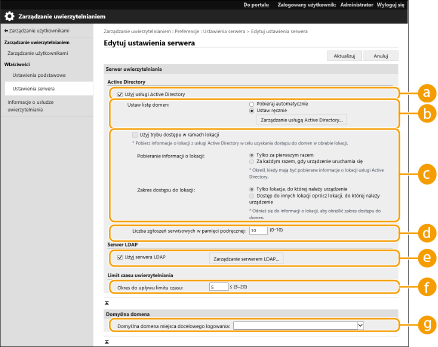
 [Użyj usługi Active Directory]
To pole należy zaznaczyć w przypadku korzystania z Active Directory.
 [Ustaw listę domen:]
Wybierz, czy informacje o Active Directory osoby logującej się są odbierane automatycznie lub wprowadzane ręcznie. Aby wprowadzić te informacje ręcznie, wybierz [Ustaw ręcznie] i dodaj domenę osoby logującej się w [Zarządzanie usługą Active Directory...].
 [Użyj trybu dostępu w ramach lokacji]
Sprawdź to pole, jeżeli dostępnych jest kilka serwerów z Active Directory i chcesz przypisać priorytet dostępu do Active Directory znajdującego się na tym samym obszarze, co urządzenie. Zmień ustawienia dla [Pobieranie informacji o lokacji:] i [Zakres dostępu do lokacji:] w razie konieczności.

Nawet jeśli ustawiono [Tylko lokacja, do której należy urządzenie] w [Zakres dostępu do lokacji:], urządzenie może mieć dostęp do stron poza stroną, do której należy, podczas wykonywania dostępu kontrolerami domeny w czasie uruchamiania. Jednak dostęp do kontrolerów domeny na tej samej stronie co urządzenie ma priorytet. W drodze wyjątku jeśli nie można uzyskać dostępu do kontrolerów domeny na tej samej stronie, ale kontrolery domeny są dostępne poza stroną, priorytet jest nadawany dostępowi kontrolerów domeny poza stroną.
 [Liczba zgłoszeń serwisowych w pamięci podręcznej:]
Określ liczbę etykiet usług, które urządzenie może przechowywać. Etykieta usługi to funkcja Active Directory, która zapisuje poprzedni login, co z kolei redukuje czas niezbędny do kolejnego wprowadzenia tego samego loginu.
 [Użyj serwera LDAP]
To pole należy zaznaczyć w przypadku korzystania z serwera LDAP.
 [Okres do upływu limitu czasu:]
Określ limit czasowy podejmowania prób nawiązania połączenia z serwerem uwierzytelniającym i limit czasowy oczekiwania na odpowiedź. Gdy opcja [Zapisz informacje dotyczące uwierzytelniania dla logujących się użytkowników] jest włączona, a użytkownik nie mógł zalogować się w określonym tutaj limicie czasowym, podejmowana jest próba logowania z wykorzystaniem danych uwierzytelniających zapisanych w pamięci podręcznej.
 [Domyślna domena miejsca docelowego logowania:]
Określ domenę dla której określono priorytet łączenia.
 Ręczne określanie domeny usługi Active Directory
1 | Wybierz pole dla [Użyj usługi Active Directory] i wybierz [Ustaw ręcznie] dla [Ustaw listę domen:]. |
2 | Kliknij [Zarządzanie usługą Active Directory...] [OK]. |
3 | Kliknij [Dodaj domenę...]. |
4 | Wprowadź niezbędne informacje. 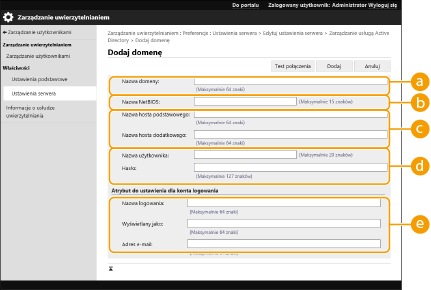 [Nazwa domeny:] [Nazwa domeny:]Wprowadź nazwę domeny Active Directory osoby logującej się (Przykład: firma.domena.com). [Nazwa NetBIOS]Wprowadź NetBIOS nazwy domeny (Przykład: firma). [Nazwa hosta podstawowego:] / [Nazwa hosta dodatkowego:]Wprowadź nazwę hosta serwera Active Directory (Przykład: ad-server1). Jeżeli wykorzystywany jest dodatkowy serwer, określ nazwę w [Nazwa hosta dodatkowego:]. [Nazwa użytkownika:] / [Hasło:]Wprowadź nazwę użytkownika i hasło do wykorzystania celem uzyskania dostępu i wyszukiwania serwera Active Directory. [Nazwa logowania:] / [Wyświetlany jako:] / [Adres e-mail:]Określ pola danych (nazwy atrybutów) dla nazwy wykorzystywanej do logowania, wyświetlaną nazwę, oraz adres e-mail dla poszczególnych kont użytkowników w serwerze Active Directory (Przykład: sAMAccountName, cn, mail). |
5 | Naciśnij na [Test połączenia], aby potwierdzić czy połączenie jest możliwe, a następnie naciśnij na [Dodaj].  Edycja informacji o serwerze Naciśnij na [Edytuj] dla informacji o serwerze, które chcesz edytować, wprowadź niezbędne zmiany i naciśnij na [Aktualizuj]. |
Rejestracja danych serwera LDAP
1 | Zaznacz pole wyboru opcji [Użyj serwera LDAP] i kliknij [Zarządzanie serwerem LDAP...] [OK]. |
2 | Kliknij [Dodaj serwer...]. |
3 | Wprowadź informacje o serwerze LDAP. 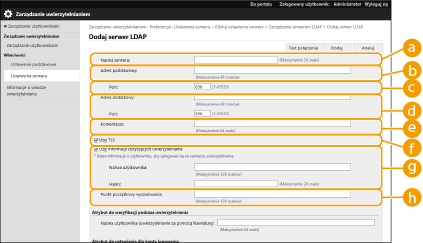 [Nazwa Serwera] [Nazwa Serwera]Wprowadź nazwę dla serwera LDAP. Nazwa „localhost” nie może być wykorzystywana. Nazwa serwera nie może zawierać spacji. [Adres podstawowy]Wprowadź adres IP lub nazwę hosta serwera LDAP (Przykład: ldap.przykład.com). Adres pętli zwrotnej (127.0.0.1) nie może być wykorzystywany. [Port:]Należy tu wprowadzić numery portu używanego do komunikacji z serwerem LDAP. Użyj tych samych ustawień, które skonfigurowano na serwerze. Jeżeli nie wprowadzić numeru, 636 zostanie automatycznie ustawione, jeżeli wybrano pole dla [Użyj TLS] lub też 389, jeżeli pole jest puste. [Adres dodatkowy:] / [Port:]Jeżeli w danym środowisku wykorzystywany jest dodatkowy serwer, wprowadź adres IP i numer portu. [Komentarze]W razie konieczności, wprowadź opis lub komentarz. [Użyj TLS]To pole należy zaznaczyć, aby korzystać z szyfrowania TLS dla komunikacji z serwerem LDAP. [Użyj informacji dotyczących uwierzytelniania]Odznacz to pole, aby umożliwić anonimowy dostęp do serwerów LDAP wyłącznie, jeżeli serwer LDAP umożliwia dostęp anonimowy. Jeżeli dla uwierzytelniania wykorzystywana jest nazwa użytkownika i hasło, wybierz to pole i wprowadź wartości dla [Nazwa użytkownika:] oraz [Hasło:].  [Punkt początkowy wyszukiwania:] [Punkt początkowy wyszukiwania:]Określ lokalizację (poziom) do wyszukiwania informacji o użytkowniku podczas przeprowadzania uwierzytelniania przez serwer LDAP. |
4 | Określ sposób ustawiania nazw atrybutów i nazwy domeny. 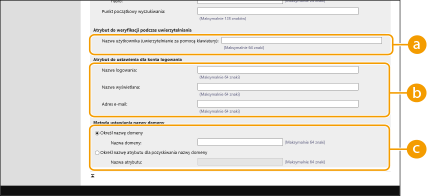 [Nazwa użytkownika (uwierzytelnianie za pomocą klawiatury):] [Nazwa użytkownika (uwierzytelnianie za pomocą klawiatury):]Określ pole danych LDAP (nazwa atrybutu) dla nazwy użytkownika na serwerze LDAP (Przykład: uid). [Nazwa logowania:] / [Nazwa wyświetlana:] / [Adres e-mail:]Określ pola danych LDAP (nazwy atrybutów) dla nazwy wykorzystywanej do logowania, wyświetlaną nazwę, oraz adres e-mail dla poszczególnych kont użytkowników na serwerze LDAP (Przykład: uid, cn, mail). [Określ nazwę domeny] / [Określ nazwę atrybutu dla pozyskiwania nazwy domeny]Wybierz sposób ustawiania nazwy domeny osoby logującej się. Aby określić bezpośrednio nazwę domeny, wybierz opcję [Określ nazwę domeny] i wprowadź nazwę domeny. Aby określić pole danych LDAP (nazwa atrybutu) z którego nazwa domeny na serwerze LDAP ma być uzyskana, wybierz [Określ nazwę atrybutu dla pozyskiwania nazwy domeny] i wprowadź nazwę atrybutu (Przykład: dc). |
5 | Naciśnij na [Test połączenia], aby potwierdzić czy połączenie jest możliwe, a następnie naciśnij na [Dodaj]. |
Edycja informacji o serwerze
Naciśnij na [Edytuj] dla informacji o serwerze, które chcesz edytować, wprowadź niezbędne zmiany i naciśnij na [Aktualizuj].
6
Wprowadź informacje o użytkowniku i ustaw przywileje.
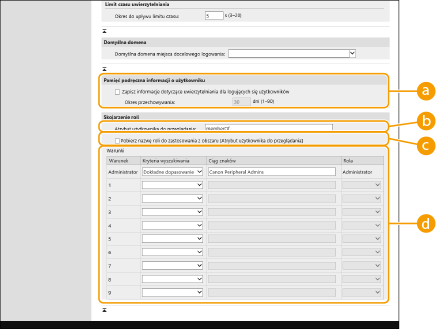 [Zapisz informacje dotyczące uwierzytelniania dla logujących się użytkowników]
Wybierz pole do zapisania informacji o uwierzytelnianiu użytkowników, którzy logują się z poziomu panelu sterowania. Po skonfigurowaniu tych informacji, zapisane informacje o uwierzytelnianiu mogą być wykorzystane do logowania nawet, jeżeli urządzenie nie będzie mogło połączyć się z serwerem. Zmień ustawienie [Okres przechowywania:] w razie konieczności.
[Atrybut użytkownika do przeglądania:]Wprowadź pole danych (nazwa atrybutu) na serwerze referencyjnym wykorzystywanym do określenia przywilejów użytkownika (poziomy dostępu). Standardowo, możesz skorzystać z fabrycznej wartości dla funkcji „memberOf”, która określa grupę, do której użytkownik należy.
[Pobierz nazwę roli do zastosowania z obszaru [Atrybut użytkownika do przeglądania]]Zaznacz pole wyboru do wykorzystania ciągu znaków zarejestrowanych w polu danych na serwerze określonym w [Atrybut użytkownika do przeglądania:] dla nazwy roli. Przed rozpoczęciem konfiguracji, sprawdź nazwy poziomów dostępu udostępniane przez urządzenie i zarejestruj je na serwerze.
[Warunki]Możesz ustawić warunki określające przywileje użytkownika. Poniższe warunki są stosowane w takiej kolejności, w jakiej znajdują się na liście.
[Kryteria wyszukiwania] | Wybierz kryteria wyszukiwania dla [Ciąg znaków]. |
[Ciąg znaków] | Wprowadź ciąg znaków zarejestrowany dla atrybutu określonego w [Atrybut użytkownika do przeglądania:]. Aby ustawić przywileje w oparciu o grupę do której należy użytkownik, wprowadź nazwę grupy. |
[Rola] | Wybierz przywileje, które odnoszą się do użytkowników pasujących do wprowadzonych kryteriów. |
Ustawienie [Conditions] podczas korzystania z serwerów z Active Directory
„Canon Peripheral Admins” (administratorzy peryferyjni Canon) będzie ustawione wcześniej, dla grupy administratorów. Przypisz inne przywileje grupom utworzonym na serwerze.
7
Kliknij [Aktualizuj].
8
Uruchom urządzenie ponownie. Ponownie uruchamianie urządzenia
 |
Ustawienia DNSNastępujące ustawienia są wymagane, jeśli numer portu używany dla usługi Kerberos w Active Directory zostanie zmieniony. Informacja dla usługi Kerberos w Active Directory musi zostać zarejestrowana jako wpis SRV w następujący sposób: Usługa: „_kerberos” Protokół: „_udp” Numer Portu: Numer portu używany przez usługę Kerberos domeny Active Directory (strefy) Host oferujący tę usługę: Nazwa hosta kontrolera domeny, który aktualnie dostarcza usługę Kerberos domeny Active Directory (strefy) Importowanie wsadowe/eksportowanie wsadoweTo ustawienie można zaimportować/wyeksportować w przypadku tych modeli, które obsługują funkcję grupowego importowania tego ustawienia. Importowanie/eksportowanie danych ustawień To ustawienie jest dostępne w pozycji [Podstawowe informacje o ustawieniach/rejestracji] podczas eksportu wsadowego. Import/eksport wszystkich ustawień |