Tlač dokumentov podržaných v zariadení
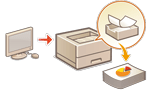 | V zariadení môžete dočasne podržať tlačové údaje a v prípade potreby ich vytlačiť z ovládacieho panela zariadenia. Môžete tiež nastaviť, aby zariadenie tlačové údaje podržalo vždy. Funkciu zabezpečenej tlače možno použiť aj v prípade, ak je nastavenie núteného podržania zakázané. |
 |
Tento režim môže používať maximálne 200 používateľov. Ak v zariadení dôjde k uchovaniu dokumentu zdieľaného niekoľkými osobami, počíta sa iba osoba, ktorá úlohu odoslala. Uložiť môžete maximálne 2 000 úloh. Na uchovanie zadržaných dokumentov sú k dispozícii minimálne 1 GB miesta. Maximálna veľkosť uchovaného dokumentu, ktorý možno uložiť, je 2 GB. Dokumenty uchované v zariadení zostanú uložené aj po vypnutí zariadenia. Upozorňujeme, že dokumenty sa po uplynutí určitej doby automaticky vymažú. Informácie o dĺžke tejto doby si vyžiadajte od správcu. |
Nastavenia núteného podržania
1
Spustite Remote UI (Vzdialené PR). Spustenie vzdialeného užívateľského rozhrania
2
Na stránke portálu kliknite na položku [Settings/Registration]. Obrazovka Remote UI (Vzdialené UR)
3
Kliknite na [Printer]  [Print].
[Print].4
Vyberte položku [Force Hold].
5
Podľa potreby nakonfigurujte ďalšie nastavenia.
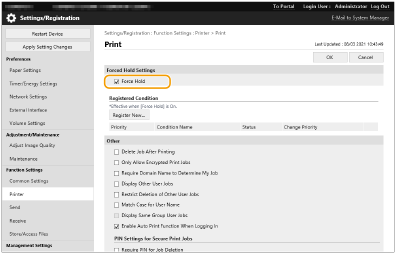
Možnosť [Enable Auto Print Function When Logging In] nie je možné vybrať v prípade, ak je vybratá možnosť [Only Allow Encrypted Print Jobs].
6
Kliknite na položku [OK].
7
Vyberte položku <Tlač> na obrazovke <Domov>. Obrazovka <Domov>
8
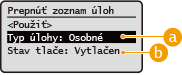
Vyberte položku <Typ úlohy> a <Stav tlače> na obrazovke <Prepnúť zoznam úloh>.
 <Osobné>/<Zdieľané>
<Osobné>: Zobrazí dokumenty, ktoré odoslal prihlásený používateľ.
<Zdieľané>: Zobrazia sa dokumenty zadržané na základe špecifických podmienok podľa nastavení núteného zadržania. Tieto dokumenty môžu prezerať a tlačiť všetci používatelia.
 <Úl.,kt.sa majú tl.>/<Vytlačené úlohy>
Keď vyberáte nevytlačený dokument, overte si, že je zvolená možnosť <Úl.,kt.sa majú tl.>.
9
Vyberte položku <Použiť>.
10
Na obrazovke <Vybrať úlohu> zvoľte dokument stlačte  .
.
stlačte .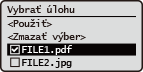
Ak nie je vybratý dokument, zobrazuje sa tlačidlo <Vybrať všetko>, ktorým môžete vybrať všetky dokumenty v zozname dokumentov. Keď sú vybraté dokumenty, zobrazuje sa tlačidlo <Zmazať výber>, ktorým môžete zrušiť celý výber.
11
Vyberte položku <Použiť>
12
Vyberte položku <Spustiť tlač>.
Spustí sa tlač.

Ak chcete zrušiť tlač, v časti <Vytlačené úlohy> vyberte úlohu, ktorá sa má zrušiť, a vyberte možnosť <Zmazať úlohu>. Prípadne môžete stlačiť tlačidlo  (Stop) na ovládacom paneli a vybrať úlohu na zrušenie zo zoznamu <Úlohy tlače>.
(Stop) na ovládacom paneli a vybrať úlohu na zrušenie zo zoznamu <Úlohy tlače>.Automatická tlač nútene zadržaných tlačových úloh po prihlásení
Ak je v Remote UI (Vzdialené PR) vybratá možnosť [Enable Auto Print Function When Logging In], úlohy je možné automaticky vytlačiť, keď sa používateľ prihlási.
|
Nasledujúce úlohy sa nevytlačia automaticky, ani keď je toto nastavenie aktivované. Úlohy iných používateľov typu <Osobné> a úlohy typu <Zdieľané> Vytlačené úlohy Šifrované zabezpečené tlačové úlohy |
 |
Keď je zadržaných viac úloh, vytlačia sa v poradí zobrazenia podľa položky <Dátum>. V rámci jedného prihlásenia je možné vytlačiť maximálne 100 úloh. |
Bezpečnejšia tlač v šifrovanom zabezpečenom režime tlače
Pomocou šifrovanej zabezpečenej tlače môžete odosielať zo svojho počítača do zariadenia zašifrované tlačové údaje. Táto funkcia znižuje riziko úniku informácií pri odosielaní tlačových údajov a umožňuje tlačiť bezpečnejšie. Používajte ju predovšetkým pri tlači vysoko dôverných dokumentov.
|
Ak chcete vytlačiť zašifrovaný dokument, musíte zadať heslo. Heslo musí byť rovnaké ako heslo nastavené v ovládači tlačiarne. Informácie o položkách nastavenia nájdete v časti „Pomocník“, ktorú zobrazíte kliknutím na položku [Pomocník] na obrazovke nastavenia ovládača tlačiarne (iba systém Windows). Šifrovanú zabezpečenú tlač nie je možné použiť v systéme Mac OS. Ak chcete použiť šifrovanú zabezpečenú tlač, zobrazte priečinok tlačiarne pravým tlačidlom kliknite na ikonu zariadenia vyberte možnosť [Vlastnosti tlačiarne] pozrite si časť [Pomocník] na karte [Encrypted-P]. Informácie o zobrazovaní priečinka tlačiarne nájdete v časti Zobrazenie priečinka tlačiarne. |