Monitorovanie a ovládanie zariadenia pomocou SNMP
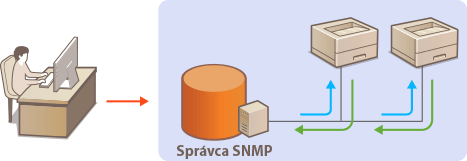
SNMP (Simple Network Management Protocol) je protokol na monitorovanie a ovládanie komunikačných zariadení v sieti pomocou MIB (Management Information Base). Zariadenie podporuje protokol SNMPv1 a protokol SNMPv3 s vylepšeným zabezpečením. Keď tlačíte dokumenty alebo používate Remote UI (Vzdialené PR), môžete skontrolovať stav zariadenia z počítača. Môžete aktivovať SNMPv1 alebo SNMPv3, alebo naraz obidva. Zadajte nastavenia pre každú verziu, aby boli vhodné pre vaše sieťové prostredie a účel používania.
SNMPv1
SNMPv1 používa informácie nazývané „komunita“ na definovanie rozsahu komunikácie SNMP. Pretože tieto informácie sú vystavené v sieti v bežnom texte, vaša sieť bude zraniteľná pre útoky. Ak chcete zaistiť zabezpečenie siete, zrušte SNMPv1 a použite SNMPv3.
SNMPv3
So SNMPv3 môžete implementovať správu sieťových zariadení, ktorá je chránená robustnými bezpečnostnými funkciami. Upozorňujeme, že pred konfiguráciou SNMPv3 musí byť pre Remote UI (Vzdialené PR) aktivované TLS (Konfigurácia kľúča a certifikátu pre TLS).
 |
Softvér správy SNMP vám pri inštalácii do počítača v sieti umožňuje konfigurovať, monitorovať a ovládať zariadenie vzdialene z počítača. Ďalšie informácie nájdete v príručkách k softvéru správy. |
1
Spustite Remote UI (Vzdialené PR). Spustenie vzdialeného užívateľského rozhrania
2
Kliknite na položku [Settings/Registration] na stránke portálu. Obrazovka Remote UI (Vzdialené UR)
3
Kliknite na [Network Settings]  [SNMP Settings].
[SNMP Settings].4
Špecifikujte nastavenia SNMPv1.
Ak nepotrebujete zmeniť nastavenia SNMPv1, pokračujte ďalším krokom.
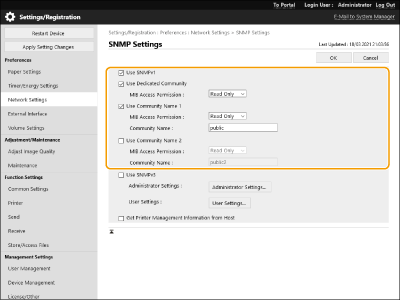
[Use SNMPv1]
Začiarknutím políčka aktivujete SNMPv1. Zvyšok nastavení SNMPv1 môžete špecifikovať, iba keď je označené toto začiarkavacie políčko.
Začiarknutím políčka aktivujete SNMPv1. Zvyšok nastavení SNMPv1 môžete špecifikovať, iba keď je označené toto začiarkavacie políčko.
[Use Dedicated Community]
Exkluzívna komunita je komunita (skupina) pripravená pre správcov, ktorí používajú softvér na správu zariadení. Začiarknite začiarkavacie políčko na použitie vyčlenenej komunity a určte položku [MIB Access Permission]. Ak nepotrebujete použiť vyčlenenú komunitu, zrušte začiarknutie políčka.
Exkluzívna komunita je komunita (skupina) pripravená pre správcov, ktorí používajú softvér na správu zariadení. Začiarknite začiarkavacie políčko na použitie vyčlenenej komunity a určte položku [MIB Access Permission]. Ak nepotrebujete použiť vyčlenenú komunitu, zrušte začiarknutie políčka.
[Use Community Name 1]/[Use Community Name 2]
Začiarknite začiarkavacie políčko, aby ste určili názov komunity. Ak nepotrebujete špecifikovať názov komunity, zrušte začiarknutie políčka.
Začiarknite začiarkavacie políčko, aby ste určili názov komunity. Ak nepotrebujete špecifikovať názov komunity, zrušte začiarknutie políčka.
[MIB Access Permission]
Pre každú komunitu vyberte voľbu [Read/Write] alebo [Read Only] pre prístupové oprávnenia k objektom MIB.
Pre každú komunitu vyberte voľbu [Read/Write] alebo [Read Only] pre prístupové oprávnenia k objektom MIB.
[Read/Write] | Povolí zobrazenie a zmenu hodnôt objektov MIB. |
[Read Only] | Povolí iba zobrazenie hodnôt objektov MIB. |
[Community Name]
Zadajte alfanumerické znaky pre názov komunity.
Zadajte alfanumerické znaky pre názov komunity.
5
Vyberte položku [Use SNMPv3] a nakonfigurujte SNMPv3.
Ak nepotrebujete zmeniť nastavenia SNMPv3, pokračujte ďalším krokom.
1 | Kliknite na položku [Administrator Settings]. 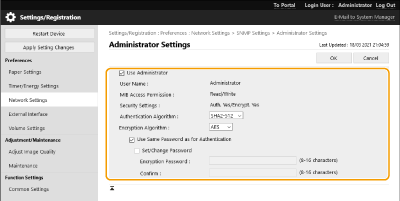 [Use Administrator] Začiarknite toto políčko, ak chcete použiť konto Administrator. Položky [Authentication Algorithm] a [Encryption Algorithm] nie je možné zmeniť. [Use Same Password as for Authentication] Začiarknite toto políčko, ak chcete použiť to isté heslo, ktoré slúži na overenie používateľa. | ||||
2 | Kliknite na položku [OK]. | ||||
3 | Kliknite na [User Settings] [Register].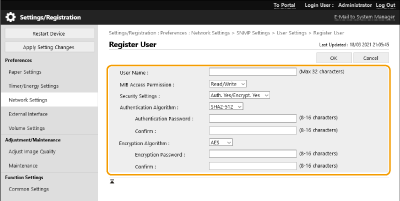 [User Name] Zadajte alfanumerické znaky pre meno používateľa. [MIB Access Permission] Vyberte položku [Read/Write] alebo [Read Only] pre prístupové oprávnenia k objektom MIB.
[Security Settings] Vyberte položku [Auth. Yes/Encrypt. Yes], [Auth. Yes/Encrypt. No] alebo [Auth. No/Encrypt. No] pre požadovanú kombináciu nastavení overenia a šifrovania. [Authentication Algorithm] Vyberte možnosť [MD5], [SHA1] alebo [SHA2] podľa svojho prostredia. V prípade [SHA2] môžete vybrať zo štyroch dĺžok hashovacieho kľúča (224 bitov, 256 bitov, 384 bitov alebo 512 bitov). [Encryption Algorithm] Ak ste vybrali položku [Auth. Yes/Encrypt. Yes] v ponuke [Security Settings], vyberte vhodný overovací algoritmus pre sieťové prostredie. [Authentication Password]/[Encryption Password] Pomocou alfanumerických znakov zadajte heslo pod položkou [Authentication Password] alebo [Encryption Password] aj [Confirm] v závislosti od nastavení v časti [Security Settings]. Toto nastavenie vykonajte pre každý algoritmus (overovací/šifrovací). | ||||
4 | Kliknite na položku [OK]. | ||||
5 | Kliknite na [Network Settings] [SNMP Settings]. |
6
Zadajte nastavenia získavania informácií na správu tlačiarne.
S SNMP protokolom sa dajú z počítača v sieti pravidelne monitorovať a získavať informácie o správe tlačiarne, ako sú tlačové protokoly a porty tlačiarne.

Začiarknite toto políčko, ak chcete v zariadení aktivovať monitorovanie informácií o správe tlačiarne pomocou SNMP. Ak chcete zrušiť monitorovanie informácií o správe tlačiarne, zrušte označenie začiarkavacieho políčka.
[Get Printer Management Information from Host]
Začiarknite toto políčko, ak chcete v zariadení aktivovať monitorovanie informácií o správe tlačiarne pomocou SNMP. Ak chcete zrušiť monitorovanie informácií o správe tlačiarne, zrušte začiarknutie políčka.
7
Kliknite na položku [OK].
|
Deaktivácia SNMPv1Ak je SNMPv1 deaktivované, niektoré z funkcií zariadenia sa stanú nedostupnými, napr. získanie informácií o zariadení cez ovládač tlačiarne. Používanie ovládacieho panelaPomocou položky <Nastaviť> môžete aktivovať alebo deaktivovať nastavenia SNMP. <Nastavenia SNMP> |
Aktivovanie SNMPv1 aj SNMPv3 |
Ak aktivujete obidve verzie SNMP, odporúčame, aby ste povolenie prístupu MIB v SNMPv1 nastavili na položku [Read Only]. Povolenie prístupu MIB sa dá v SNMPv1 a SNMPv3 (a pre každého používateľa v SNMPv3) nastaviť nezávisle. Výberom položky [Read/Write] (povolenie úplného prístupu) v SNMPv1 zrušíte funkcie silného zabezpečenia, ktoré charakterizujú SNMPv3, pretože väčšina nastavení zariadenia sa potom dá ovládať pomocou SNMPv1. |