Autentifikācijas funkciju konfigurēšana
Jūs varat konfigurēt pieteikšanās metodes, autentifikācijas ierīces, kā arī citas autentifikācijas funkcijas, ņemot vērā jūsu sistēmas vidi un vajadzības.
Lietotāja pieteikšanās metožu un autentifikācijas ierīču konfigurēšana
Norādiet lietotāja pieteikšanās metodes (Pieteikšanās metode) un autentifikācijas ierīces (Autentifikācijas ierīce). Ievērojiet, ka autentifikācijas ierīcēm ir jābūt uzstādītām pirms turpmāk uzskaitīto iestatījumu konfigurēšanas.
1
Startējiet attālo interfeisu. Attālā interfeisa startēšana
2
Portāla lapā noklikšķiniet uz [Settings/Registration]. Attālā interfeisa ekrāns
3
Noklikšķiniet uz [User Management]  [Authentication Management].
[Authentication Management].4
Noklikšķiniet uz [Basic Settings] [Edit...].
[Edit...].5
Norādiet nepieciešamos iestatījumus.
Atlasiet pieteikšanās metodes, kuras vēlaties izmantot, un norādiet detalizētus iestatījumus, piemēram, autentifikācijas ierīces iestatījumus.
 Tastatūras autentifikācijas izmantošana
Konfigurējiet turpmāk redzamos iestatījumus, ja izmantojat tastatūras autentifikāciju.
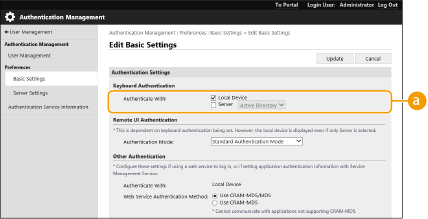
 [Authenticate With:]
Izvēlieties lietotāju autentifikācijas ierīci.
Atzīmējiet izvēles rūtiņu sadaļai [Local Device], ja izmantojat šajā iekārtā esošu datubāzi lietotāju informācijas pārvaldībai.
Ja izmantojat ārēju autentifikācijas serveri, atzīmējiet [Server] un norādiet servera tipu.
Detalizētu autentifikācijas funkcijas iestatījumu konfigurēšana
Personīgām autentifikācijas funkcijām jūs varat konfigurēt detalizētus iestatījumus.
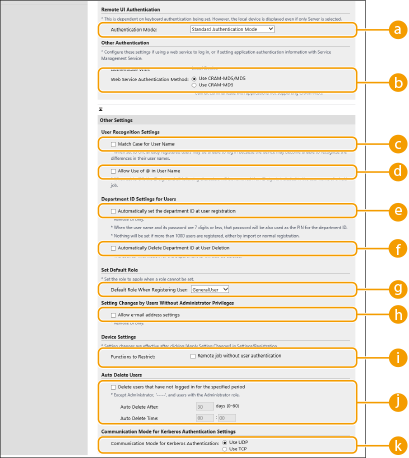
[Authentication Mode:]
Atzīmējiet autentifikācijas režīmu, kas izmantojams pieteikumam attālajā interfeisā. Ja ir atzīmēts[Guest Authentication Mode], nereģistrēti lietotāji var arī pieteikties, noklikšķinot uz [Log In (Guest)]. Atzīmējiet [Administrator Authentication Mode], ļaujot pieteikties tikai lietotājiem ar administratora tiesībām.
 [Web Service Authentication Method:]
Atzīmējiet vietējās ierīces autentifikācijas metodi, kura izmantojama saziņai ar tīkla pakalpojuma lietotnēm.
 [Match Case for User Name]
Ja ir uzstādīta šī funkcija, jūs varat iestatīt lietotājvārdu reģistrjutību.

Ir ieteicams to iestatīt kopā ar [Funkciju iestatījumi] [Printer] [Print] [Match Case for User Name]
[Printer] [Print] [Match Case for User Name] [Allow Use of @ in User Name]
Izvēlieties, vai lietotājvārdos atļaut izmantot simbolu “@”.
 [Automatically set the department ID at user registration]
Atzīmējiet izvēles rūtiņu, lai automātiski piešķirtu nodaļas ID, reģistrējot/rediģējot lietotāju, izmantojot attālo interfeisu. Ja jau ir bijis piešķirts nodaļas ID, tiks piešķirts jauns. Šo iestatījumu var norādīt tikai, izmantojot attālo interfeisu.
Ja lietotājvārds sastāv no skaitļiem un tas ir septiņi vai mazāk cipari, tas pats skaitlis tiek piešķirts šim pašam lietotājam kā nodaļas ID. Ja šī paša lietotāja parole ir reģistrēta kā skaitlis, kas ir septiņi vai mazāk cipari, to uzstāda arī kā attiecīgās nodaļas ID PIN.
Ja lietotājvārds un parole neatbilst iepriekš uzskaitītajiem nosacījumiem, tiek automātiski piešķirts nodaļas ID, sākot no 0000001, un 0 (nulle) uzstāda kā PIN.
Nodaļas ID netiek reģistrēts automātiski šādos gadījumos.
Ja lietotājs ir reģistrēts, izmantojot iekārtas vadības paneli.
Ja jau ir reģistrēti 1000 nodaļu ID
Ja jau ir reģistrēti 1 001 vai vairāk lietotāji
 [Automatically Delete Department ID at User Deletion]
Ja ir atzīmēta šī izvēles rūtiņa, izdzēšot lietotāju, automātiski tiek izdzēsts piešķirtais nodaļas ID. Tiek izdzēsta arī skaitītāja informācija, kas piešķirta attiecīgajam nodaļas ID. Ja nodaļas ID ir reģistrēti vairāki lietotāji, tas netiek automātiski izdzēsts.
 [Default Role When Registering User:]
Atzīmējiet lietotājiem piemērojamo lomu gadījumos, kad, piemēram, nav iestatītas nekādas tiesības.
 [Allow e-mail address settings]
Atzīmējiet izvēles rūtiņu, ļaujot lietotājiem, kuriem nav administratora tiesības, norādīt savas e-pasta adreses viņu lietotāju kontos.
 [Functions to Restrict:]
Atzīmējiet izvēles rūtiņas funkcijām, kuras nevar tikt izmantotas gadījumos, kad ir iespējot personīgā autentifikācijas pārvaldība.
 [Delete users that have not logged in for the specified period]
Atzīmējiet izvēles rūtiņu, lai izdzēstu vietējā ierīcē reģistrētus lietotājus, kuri nav veikuši pieteikšanos iekārtā noteiktā laika periodā. Pārliecinieties, ka norādāt dienu skaitu pirms automātiskas dzēšanas un laiku tās veikšanai.
Ja iestatāt [Auto Delete After:] uz [0], visi konti, izņemot administratora, tiek izdzēsti [Auto Delete Time:] iestatītajā laikā.
Ja kontus nevar izdzēst norādītajā laikā, jo iekārta ir izslēgta vai pilnībā atrodas miega režīmā, konti tiek izdzēsti nākamajā reizē, kad iekārtas darbība tiek atjaunota.
Ja lietotājs nekad agrāk nav veicis pieteikšanos, lietotāja reģistrācijas datums un laiks tiek parādīti kā pēdējā lietotāja pieteikšanās reize.
 [Communication Mode for Kerberos Authentication:]
Atlasiet Kerberos autentifikācijai izmantoto sakaru metodi.
6
Noklikšķiniet uz [Update].
7
Restartējiet iekārtu. Iekārtas restartēšana
 |
Veikt pakešu importēšanu/pakešu eksportēšanuŠo iestatījumu var importēt/eksportēt ar modeļiem, kuri atbalsta šī iestatījuma pakešu importēšanu. Iestatījumu datu importēšana/eksportēšana Šis iestatījums ir iekļauts [Settings/Registration Basic Information], veicot pakešu eksportu. Visu iestatījumu importēšana/eksportēšana |