Aparate saugomų dokumentų spausdinimas
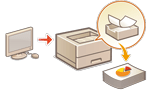 | Galite laikinai sulaikyti spausdinimo duomenis aparate ir prireikus išspausdinti juos valdymo skydelyje. Be to, galite nustatyti, kad aparatas visada sulaikytų spausdinimo duomenis. Saugaus spausdinimo funkciją galima naudoti net tada, kai išjungtas priverstinio sulaikymo parametras. |
 |
Šį režimą gali naudoti iki 200 vartotojų. Jei su keliais asmenimis bendrinamas dokumentas sulaikomas aparate, skaičiuojamas tik užduotį išsiuntęs vartotojas. Galima išsaugoti iki 2 000 užduočių. Sulaikytiems dokumentas skirta mažiausiai 1 GB vietos. Maksimalus leistinas sulaikyto dokumento dydis yra 2 GB. Aparate sulaikomi dokumentai įrašomi net tuomet, kai aparatas yra išjungtas. Atminkite, kad dokumentai automatiškai panaikinami praėjus nurodytam laikotarpiui. Dėl šio laikotarpio trukmės kreipkitės į savo administratorių. |
Priverstinio sulaikymo parametrai
1
Paleiskite nuotolinę vartotojo sąsają. „Remote UI“ (Nuotolinio vartotojo sąsaja) paleidimas
2
Portalo puslapyje spustelėkite [Settings/Registration]. Priemonės „Remote UI“ (Nuotolinio vartotojo sąsaja) ekranas
3
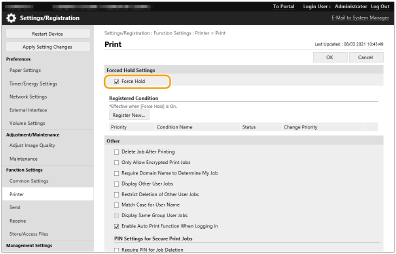
Spustelėkite [Printer]  [Print].
[Print].4
Pasirinkite [Force Hold].
5
Jei reikia, sukonfigūruokite kitus parametrus.
[Enable Auto Print Function When Logging In] negalima naudoti, kai pasirinkta reikšmė [Only Allow Encrypted Print Jobs].
6
Spustelėkite [OK].
7
Pasirinkite <Spausdinti> ekrane <Pagrindinis>. Ekranas <Pagrindinis>
8
Pasirinkite <Užduoties tipas> ir <Spausdinimo būsena> ekrane <Perjungti užd. sąrašą>.
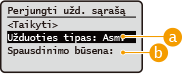
 <Asmeninis>/<Bendrinamas>
<Asmeninis>: Parodomi dokumentai, kuriuos išsiuntė prisijungęs vartotojas.
<Bendrinamas>: Parodomi dokumentai, laikomi pagal konkrečias sąlygas, atsižvelgiant į priverstinio sulaikymo parametrus. Šiuos dokumentus peržiūrėti / spausdinti gali visi vartotojai.
 <Spausdint. užduot.>/<Išspausdint. užd.>
Kai pasirenkate neatspausdintą dokumentą, patvirtinkite, kad pasirinkta parinktis <Spausdint. užduot.>.
9
Pasirinkite <Taikyti>.
10
Ekrane <Pasirinkite užduotį> pasirinkite dokumentą paspauskite  .
.
paspauskite .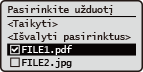
Jei dokumentas nepasirinktas, rodoma funkcija <Pasirinkti visus>, kuri leidžia pasirinkti visus dokumentus dokumentų sąraše. Kai dokumentai pasirinkti, parodoma funkcija <Išvalyti pasirinktus>, kuri leidžia atšaukti visą pasirinkimą.
11
Pasirinkite <Taikyti>
12
Pasirinkite <Pradėti spausdinti>.
Aparatas pradeda spausdinti.

Norėdami atšaukti spausdinimą, dalyje <Išspausdint. užd.> pasirinkite norimą atšaukti darbą ir pasirinkite <Naikinti užduotį>. Taip pat galite paspausti  (Stabdyti) valdymo skyde ir srityje <Spausdin. užduot.> pasirinkti norimą atšaukti užduotį.
(Stabdyti) valdymo skyde ir srityje <Spausdin. užduot.> pasirinkti norimą atšaukti užduotį.Automatinis priverstinai sulaikytų spausdinimo užduočių spausdinimas vartotojui prisijungus
Kai nuotolinėje vartotojo sąsajoje pasirinkta funkcija [Enable Auto Print Function When Logging In], užduotis galima atspausdinti automatiškai vartotojui prisijungus.
|
Toliau išvardytos užduotys automatiškai spausdinamos net įjungus parametrą. Kitų vartotojų <Asmeninis> užduotys ir <Bendrinamas> užduotys Atspausdintos užduotys Užšifruoto saugaus spausdinimo užduotys |
 |
Kai sulaikomos kelios užduotys, jos spausdinamos <Data> rodymo tvarka. Per vieną prisijungimą galima atspausdinti ne daugiau kaip 100 užduočių. |
Saugesnis spausdinimas naudojant užšifruoto saugaus spausdinimo funkciją
Naudodami užšifruoto saugaus spausdinimo funkciją galite siųsti užšifruotus spausdinimo duomenis į aparatą iš kompiuterio. Ši funkcija leidžia sumažinti informacijos nutekinimo riziką, kai siunčiami spausdinti duomenys, ir spausdinti saugiau. Šią funkciją naudokite ypač tada, kai spausdinate itin konfidencialius dokumentus.
|
Jei norite atspausdinti užšifruotą dokumentą, turite įvesti slaptažodį. Slaptažodis turi būti toks pat, kokį nustatėte spausdintuvo tvarkyklėje. Informacijos apie parametro elementus ieškokite žinyne – spausdintuvo tvarkyklės parametrų ekrane paspauskite [Help] (tik „Windows“). Užšifruoto saugaus spausdinimo funkcijos negalima naudoti su „Mac OS“. Norėdami naudoti užšifruoto saugaus spausdinimo funkciją, atidarykite spausdintuvo aplanką dešiniuoju pelės klavišu spustelėkite aparato piktogramą pasirinkite [Printer properties] žr. [Help] skirtuke [Encrypted-P]. Informacijos apie spausdintuvo aplanko atidarymą ieškokite skirsnyje Spausdintuvo aplanko rodymas. |