Desament d'informació d'usuaris al dispositiu local
 | Per portar a terme la gestió de l'autenticació personal, primer heu de desar la informació de l'usuari a la base de dades de l'equip. |
1
Inicieu Remote UI (IU remot). Inici de Remote UI (IU remot)
2
Feu clic a [Settings/Registration] a la pàgina del portal. Pantalla de Remote UI (IU remot)
3
Feu clic a [User Management]  [Authentication Management].
[Authentication Management].
Desactivació de l'"Administrator"
"Administrator" està desat com a nom d'administrador (nom d'usuari) predeterminat. Aquest usuari no es pot eliminar, però es pot desactivar després d'afegir un usuari amb privilegis d'"Administrator". Si s'ha desactivat l'usuari d’"Administrator", no podeu canviar les opcions que només l'usuari d’"Aministrator" pot configurar, al tauler de control de l'equip.
4
Feu clic a [Add User].
Per editar informació de l'usuari
Feu clic a [Edit] per a la informació de l'usuari que vulgueu editar, feu els canvis necessaris i feu clic a [Update].
Per eliminar informació de l'usuari
Seleccioneu la casella corresponent a la informació de l'usuari que vulgueu eliminar i feu clic a [Delete] [OK].
[OK].5
Introduïu la informació necessària.
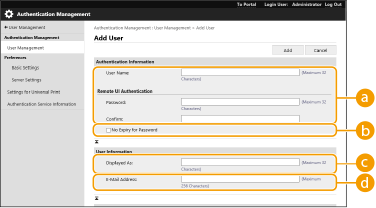
 [User Name:] / [Password:] / [Confirm:]
Introduïu el nom d'usuari i la contrasenya. Torneu a introduir la contrasenya a [Confirm:] per confirmar-la. El nom d'usuari pot incloure caràcters d'un o dos bits.
Quan s'estableix una política de contrasenyes, introduïu una contrasenya que compleixi amb la política de contrasenyes. Configuració d'una política de contrasenya
 [No Expiry for Password]
Seleccioneu la casella per a establir que la contrasenya de l'usuari que desitja registrar-se no haja caducitat.
 [Displayed As:]
Introduïu el nom de l'usuari. El nom de pantalla es mostra com el nom d'usuari per a la impressió amb retenció obligatòria.
 [E-Mail Address:]
Introduïu l'adreça de correu electrònic que l'usuari utilitza en dispositius com ara ordinadors.
També és possible per als usuaris generals canviar la seva contrasenya.
Si se selecciona la casella [Allow e-mail address settings] es permet als usuaris generals especificar adreces electròniques. Configuració dels mètodes d'inici de sessió dels usuaris i els dispositius d'autenticació
6
Especifiqueu altres opcions obligatòries.
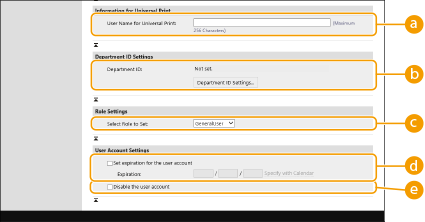 [User Name for Universal Print:]
Si s'activa [Settings/Registration] [Network Settings] [Settings for Universal Print], podeu escriure l’adreça de correu electrònic o el telèfon que es fa servir al compte de Microsoft 365 de l’usuari amb què estan associats els treballs d’Universal Print.
[Network Settings] [Settings for Universal Print], podeu escriure l’adreça de correu electrònic o el telèfon que es fa servir al compte de Microsoft 365 de l’usuari amb què estan associats els treballs d’Universal Print.[Department ID:]Quan utilitzeu la gestió d'ID de departaments, heu de fer clic a [Department ID Settings...] i seleccionar de la llista l'ID de departament que s'ha d'assignar a l'usuari. Primer, deseu els ID de departament necessaris a [Register New Department...] a la pantalla de la llista. Si l'ID de departament que especifiqueu aquí s'elimina més endavant, assegureu-vos de canviar aquesta opció. Configuració de les opcions de gestió d'ID de departament
[Select Role to Set:]Es poden seleccionar els privilegis d'usuari (funcions) següents. Especifiqueu la configuració també aquí quan afegiu un administrador. Els elements de configuració disponibles poden variar en funció dels privilegis (Configuració/Desament).
[Administrator] | Permet totes les operacions com a administrador de l’equip. |
[GeneralUser] | Permet privilegis d'usuari generals. |
[Set expiration for the user account]Quan definiu un període de validesa per al compte, seleccioneu la casella i introduïu un valor per a [Expiration].
 [Disable the user account]
Seleccioneu la casella per desactivar temporalment el compte.
7
Feu clic a [Add].
 |
Importació per lots/Exportació per lotsAquesta configuració es pot importar/exportar amb models que admeten la importació per lots d'aquesta configuració. Importació/exportació de les dades d'opcions Aquesta opció s'inclou a [Settings/Registration Basic Information] quan s'exporten lots. Importació/exportació de totes les opcions |
 |
Comproveu si hi ha ID d'usuari no desatsSi feu clic a [Check Unregistered Department ID...] a la pantalla que apareix al pas 4, podeu descobrir ID de departament que no s'hagin desat a l'equip contrastant els ID de departament assignats als usuaris amb els ID de departament desats a l'equip. Opcions de lot per als ID de departamentSi feu clic a [Batch Settings for Department ID...], a la pantalla que es mostra al pas 4, podeu crear ID de departament nous i aplicar opcions per a tots els usuaris. Si el nom d'usuari està format per un màxim de set números, el mateix número s'assigna a l'usuari com a ID de departament. Si la contrasenya del mateix usuari està registrada com un número de set dígits com a màxim, també s'estableix com a PIN per a l'ID de departament. Si el nom d'usuari i la contrasenya no compleixen les condicions anteriors, s'assigna automàticament un ID de departament començant des de 0000001 i s'estableix 0 (cap) per al PIN. Registre de l'ID de departament com a nom d'usuariSi feu clic a [Add User Using Department ID...] a la pantalla del pas 4, es registra un usuari nou amb el mateix nom que l'ID de departament. Quan s'utilitza l'autenticació mitjançant teclat, l'autenticació només es pot portar a terme utilitzant tecles numèriques. |