Impressió de documents conservats a l'equip
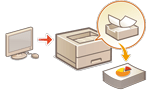 | Podeu conservar temporalment dades d’impressió a l’equip i imprimir-les des del tauler de control quan convingui. També podeu establir que l'equip conservi sempre dades d’impressió. Es pot utilitzar la funció d’impressió segura fins i tot quan està desactivada l’opció de retenció obligatòria. |
 |
Poden utilitzar aquest mode fins a 200 usuaris. Si l'equip reté un document que s'ha compartit amb molts d'usuaris, només es comptabilitzarà l'usuari que ha enviat el treball. Podeu emmagatzemar fins a 2.000 treballs. Es reserven fins a 1 GB per desar documentes retinguts. La mida màxima d'un document retingut no pot superar els 2 GB. Els documents retinguts a l'equip es desen encara que l'equip estigui apagat. Tingueu en compte que els documents s'eliminen automàticament després del període de temps especificat. Consulteu a l'administrador respecte a la durada d'aquest període de temps. |
Opcions de retenció obligatòria
1
Inicieu la IU remota. Inici de Remote UI (IU remot)
2
Feu clic a [Settings/Registration] a la pàgina del portal. Pantalla de Remote UI (IU remot)
3
Feu clic a [Printer]  [Print].
[Print].4
Seleccioneu [Force Hold].
5
Configureu les altres opcions com pertoqui.

[Enable Auto Print Function When Logging In] no es pot seleccionar si se selecciona [Only Allow Encrypted Print Jobs].
6
Feu clic a [OK].
7
Seleccioneu <Imprimir> a la pantalla <Inici>. La pantalla <Inici>
8
Seleccioneu <Tipus de treball> i <Estat d’impressió> a la pantalla <Canviar llista treb.>.
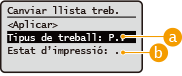
 <Personal>/<Compartit>
<Personal>: Mostra els documents enviats per l'usuari que ha iniciat la sessió.
<Compartit>: Es mostren els documents retinguts per condicions específiques segons les opcions de retenció obligatòria. Tots els usuaris poden mostrar/imprimir aquests documents.
 <Treballs per impr.>/<Treballs impresos>
Quan seleccioneu un document no imprès, assegureu-vos que <Treballs per impr.> estigui seleccionat.
9
Seleccioneu <Aplicar>.
10
A la pantalla <Seleccionar treball>, seleccioneu el document premeu  .
.
premeu .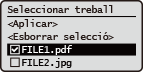
Si no hi ha un document seleccionat, es mostra <Selecc. tot>, que permet seleccionar tots els documents de la llista de documents. Quan hi ha documents seleccionats, apareix <Esborrar selecció>, que permet cancel·lar tota la selecció.
11
Seleccioneu <Aplicar>
12
Seleccioneu <Iniciar impressió>.
La impressió comença.

Per cancel·lar la impressió, seleccioneu el treball que voleu cancel·lar a <Treballs impresos> i seleccioneu <Eliminar treball>. També podeu prémer  (Aturar) al tauler de control i seleccionar el treball que voleu cancel·lar des de la funció <Imprimir treballs>.
(Aturar) al tauler de control i seleccionar el treball que voleu cancel·lar des de la funció <Imprimir treballs>.Imprimir automàticament treballs d'impressió amb retenció obligatòria després d'iniciar la sessió
En seleccionar [Enable Auto Print Function When Logging In] a la IU remota, els treballs es poden imprimir automàticament quan un usuari inicia sessió.
|
Els següents treballs no s'imprimeixen automàticament encara que s'activi aquesta opció. Treballs <Personal> d'altres usuaris i treballs <Compartit> Treballs impresos Treballs d'impressió segura xifrada |
 |
Quan es retenen diversos treballs, s'imprimeixen en l'ordre de visualització de <Data>. Es poden imprimir fins a un màxim de 100 treballs amb un sol inici de sessió. |
Impressió més segura amb la impressió segura xifrada
Amb la impressió segura xifrada podeu enviar dades d'impressió xifrades a un equip des de l'ordinador. D'aquesta manera podeu reduir el risc de filtració d'informació en enviar dades impreses, i imprimir de manera més segura. Utilitzeu-la especialment per imprimir documents confidencials.
|
Per imprimir el document xifrat, heu d'introduir la contrasenya. La contrasenya ha de ser la mateixa que heu establert al controlador de la impressora. Per obtenir informació sobre els elements de configuració, feu clic a [Ajuda] a la pantalla de configuració del controlador d'impressora per veure la secció "Ajuda" (només amb el Windows). La impressió segura xifrada no es pot fer servir amb Mac OS. Per utilitzar la impressió segura xifrada, obriu la carpeta d'impressores feu clic amb el botó dret a la icona de l'equip seleccioneu [Propietats de la impressora] vegeu [Ajuda] en la pestanya [Encrypted-P]. Per obtenir informació sobre com obrir la carpeta d'impressores, vegeu Visualització de la carpeta d'impressores. |