Makinan gordetako dokumentuak inprimatzea
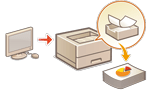 | Inprimatze-datuak makinan denbora-tarte batez gorde ditzakezu behar duzunean kontrol-panelaren bidez inprimatzeko. Halaber, makina inprimatze-datuak beti gordetzeko ezar dezakezu. Inprimatze seguruaren funtzioa Euste behartua funtzioa desaktibatuta dagoenean ere erabil dezakezu. |
 |
Gehienez 200 erabiltzailek erabil dezakete modu hau. Hainbat pertsonarekin partekatutako dokumentu bat makinan atxiki bada, soilik lana bidali duen erabiltzaileak balio du. Gehienez 2.000 lan gorde daitezke. Gutxienez 1 GB ziurtatzen da atxikitako dokumentuak gordetzeko. Gorde daitekeen dokumentu baten gehienezko tamaina 2 GBkoa da. Makinan atxikitako dokumentuak gorde egiten dira nahiz eta makina ITZALITA egon. Kontuan izan dokumentuak automatikoki ezabatzen direla denbora jakin bat igarotzen denean. Mesedez, kontsultatu zure administratzaileari denbora horren iraupenari buruz. |
Euste behartuko ezarpenak
1
Abiarazi Urruneko EIa. Urruneko EIa abiaraztea
2
Sakatu [Settings/Registration] atariko orrian. Remote UI (Urruneko EIaren) orria
3
Sakatu [Printer]  [Print].
[Print].4
Hautatu [Force Hold].
5
Konfiguratu beste ezarpenak beharraren arabera.
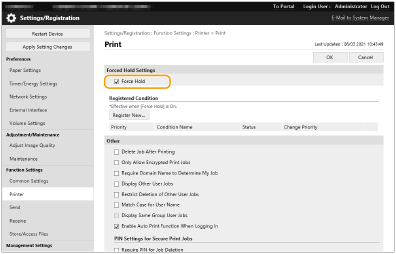
Ezin da [Enable Auto Print Function When Logging In] hautatu [Only Allow Encrypted Print Jobs] hautatuta badago.
6
Sakatu [OK].
7
Hautatu <Inprimatu> <Hasiera> pantailan. <Etxea> pantaila
8
Hautatu <Lan mota> eta <Inprimatze-egoera> <Aldatu lan-zerrenda> pantailan.
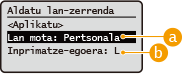
 <Pertsonala>/<Partekatuta>
<Pertsonala> Saioa hasita duen erabiltzaileak bidalitako dokumentuak bistaratzen ditu.
<Partekatuta> Euste behartuaren ezarpenen araberako baldintza jakin batzuei jarraiki eutsi diren dokumentuak bistaratzen dira. Erabiltzaile guztiek bistara/inprima ditzakete dokumentu horiek.
 <Inprimatzeko lanak>/<Lan inprimatuak.>
Inprimatu gabeko dokumentu bat hautatzeko, baieztatu <Inprimatzeko lanak> hautatuta dagoela.
9
Hautatu <Aplikatu>.
10
<Hautatu lana> pantailan, hautatu dokumentua sakatu  .
.
sakatu .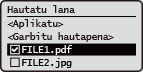
Dokumentua ez badago hautatuta, <Hautatu dena> bistaratzen da, eta horrek dokumentu-zerrendako dokumentu guztiak hautatzeko aukera ematen dizu. Dokumentuak hautatuta daudenean, <Garbitu hautapena> bistaratzen da eta horrek hautaketa osoa ezeztatzeko aukera ematen dizu.
11
Hautatu <Aplikatu>
12
Hautatu <Hasi inprimatzen>.
Inprimatzen hasiko da.

Inprimatzea ezeztatzeko, hautatu ezeztatu beharreko lana <Lan inprimatuak.>-(e)n eta hautatu <Ezabatu lana>. Halaber, kontrol-panelean  (Gelditu) saka dezakezu eta ezeztatu beharreko lana <Inprimatze-lanak> aukeran hautatu.
(Gelditu) saka dezakezu eta ezeztatu beharreko lana <Inprimatze-lanak> aukeran hautatu.Euste behartuko inprimatze-lanak automatikoki inprimatzea saioa hasi ondoren
[Enable Auto Print Function When Logging In] Urruneko EIan hautatuta dagoenean, lanak automatikoki inprima daitezke erabiltzaile batek saioa hasten duenean.
|
Hurrengo lanak ez dira automatikoki inprimatzen nahiz eta ezarpen hori gaituta egon. Beste erabiltzaile batzuen <Pertsonala> lanak eta <Partekatuta> lanak Inprimatutako lanak Enkriptatuta babestutako inprimatze-lanak |
 |
Hainbat lan eusten direnean, <Data>-(e)ko begiztatze-hurrenkeran inprimatzen dira. Gehienez 100 lan inprima daitezke saio-hasiera eragiketa bakar batekin. |
Zifratutako inprimatze seguruarekin segurtasun handiagoz inprimatzea
Enkriptatutako inprimatze segurua erabiliz enkriptatuta inprimatzeko datuak bidal ditzakezu zure ordenagailutik makina batera. Horrek aukera ematen dizu inprimatutako datuak bidaltzean informazioa filtratzeko arriskua murrizteko eta segurtasun handiagoz inprimatzeko. Erabili bereziki oso konfidentzialak diren dokumentuak inprimatzeko.
|
Enkriptatutako dokumentua inprimatzeko, pasahitza sartu behar duzu. Pasahitzak inprimagailuaren kontrolatzailean ezarritako pasahitz berdina izan behar du. Ezarpen-elementuei buruzko informazio gehiagorako, ikusi "Laguntza" inprimagailuaren kontrolatzailearen ezarpen-pantailan [Laguntza] sakatuz (Windowsen soilik). Enkriptatutako inprimatze segurua ezin da Mac OSekin erabili. Enkripatutako inprimatze segurua erabiltzeko, bistaratu inprimagailuaren karpeta sakatu makinaren ikonoa eskuineko botoiarekin hautatu [Inprimagailuaren propietateak] ikusi [Laguntza] [Encrypted-P]erlaitzean. Inprimagailuaren karpeta bistaratzeari buruzko informazioa jasotzeko, ikusi Inprimagailuaren karpeta bistaratzea. |