デバイス情報を確認/編集する
デバイスから情報が取得できているかどうかを確認します。また、Enterprise Management Console V3.xの[デバイスリスト]で[コメント]を入力していた場合は、その内容を参照してEnterprise Management Console V4.xの[デバイスリスト]に登録したデバイスの[デバイスの詳細]ページで[備考1]、[備考2]に入力します。
Enterprise Management Console V3.xの以下の設定を参考にしてください。
[デバイス] > [リスト] > [デバイスリスト]の[コメント]欄
メモ |
[デバイス名]と[設置場所]については、編集した内容がデバイスに反映されます。デバイスによって設定できる文字数が異なります。デバイスに設定できる文字数の上限を超えないように文字列を入力します。 [リンク]にURLを記述すると、デバイスリストの[リンク]列に[  ]が表示されます。[]をクリックすると記述したURLのページが開きます。デバイスリストに[リンク]列が表示されるようにする方法については、以下を参照してください。 ]が表示されます。[]をクリックすると記述したURLのページが開きます。デバイスリストに[リンク]列が表示されるようにする方法については、以下を参照してください。ユーザーズガイドの「デバイスリストを表示する」 |
詳細情報を1台ずつ確認/編集する
1.
[デバイス]メニュー > [デバイスリスト]を選択します。
2.
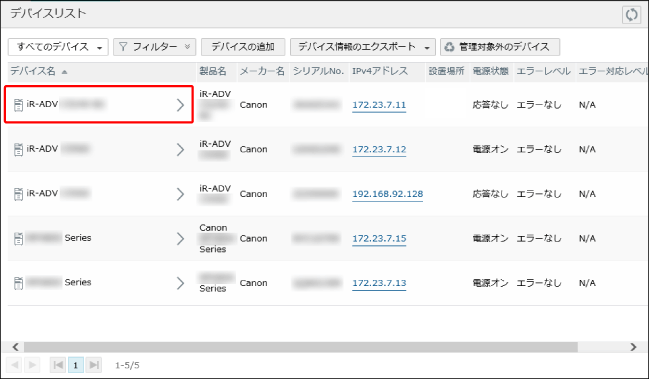
[デバイスリスト]ページで、リストから対象のデバイス名を選択します。
3.
デバイスから取得された情報を確認します。
4.
Enterprise Management Console V3.xの[デバイスリスト]で[コメント]を入力していた場合は、[デバイスの詳細]ページで、[備考1]、[備考2]を入力します。
5.
[更新]をクリックします。
詳細情報を一括で編集する
複数のデバイスに同じ内容を一括設定することができます。
1.
[デバイス]メニュー > [デバイスの一括処理] > [デバイス情報の一括設定]を選択します。
2.
[共通情報]で、[備考1]、[備考2]にチェックマークを付けたあと、内容を入力します。
3.
[対象デバイス]で、対象デバイスを指定します。
[デバイスグループ]または[デバイス]をクリックしたあと、実行対象とするデバイスグループまたはデバイスにチェックマークを付けます。
[デバイス]をクリックしたときは、フィルターを適用して、リストに表示するデバイスを絞り込めます。
一度に選択できるデバイス数の上限は5,000台です。

[選択したデバイス]をクリックして、指定した選択したデバイス、デバイスグループが表示されていることを確認します。
[更新]をクリックします。