宛先表をインポートする
デバイスからエクスポートした宛先表のファイルを、Enterprise Management Console V4.xにインポートします。
重要 |
Enterprise Management Console V3.x からエクスポートした宛先表のファイルをEnterprise Management Console V4.xにインポートしても、宛先表を正しく移行できません。Enterprise Management Console V3.xで管理していたデバイスからエクスポートした宛先表のファイルを用意してください。詳細は、以下を参照してください。 |
1.
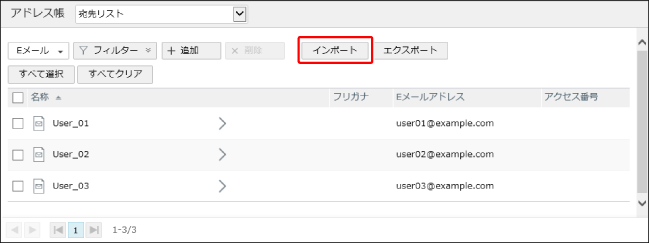
[データ]メニュー > [アドレス帳] > [宛先リスト]ページで、[インポート]をクリックします。
2.
インポートするファイルの情報を入力します。
[ファイルの種類]で、デバイスからエクスポートしたファイルの種類を選択します。
重要 |
デバイス設定値の[アドレス帳]カテゴリーのデータ(拡張子:dcm)はインポートできません。 |
認証情報が暗号化されているファイルをインポートするときは、[パスワードを入力する]にチェックマークを付けます。
宛先をエクスポートしたときに設定したパスワードを、[パスワード]に入力します。
重要 |
認証情報が暗号化されたファイルをインポートする場合は、復号用のパスワードを必ず指定してください。認証情報が暗号化されたファイルを、復号用のパスワードを指定せずにインポートすると、暗号化された状態の文字列そのものが認証情報として本ソフトウェアに登録されます。 |
インポートと同時に宛先表またはワンタッチを作成する場合は、[宛先表を同時に作成する]にチェックマークを付けます。
インポートするファイルに含まれる宛先表を、本ソフトウェアに作成します。宛先表やワンタッチにグループの宛先が含まれる場合は、グループの宛先もインポートされます。
重要 |
[宛先表を同時に作成する]がオフの場合は、インポートしたファイルに含まれている宛先のみが宛先リストに追加され、宛先表やワンタッチは作成されません。 Type II プリンターからエクスポートした宛先表をインポートした場合は、[宛先表を同時に作成する]をオンにしても、宛先表は作成されません。宛先表に含まれる宛先のみが登録されます。 |
メモ |
[宛先表を同時に作成する]をオンにした場合は以下のことに注意が必要です。 本ソフトウェアに同名の宛先表がすでに登録されていても、新しく同名の宛先表が作成されます。 インポートしたファイルに宛先が含まれていない場合は、宛先表は作成されません。 |
3.
[ファイル]で、インポートするファイルを選択します。
4.
[インポート]をクリックします。
5.
[宛先表を同時に作成する]をオンにした場合は、作成された宛先表やワンタッチを確認します。
[アドレス帳]ページの上部にあるドロップダウンリストから、[宛先表リスト]を選択します。