セキュリティーポリシー監視/配信タスクを登録する
ここでは、プリンターのセキュリティーポリシーが基準と一致しているかどうかを監視する方法について説明します。
セキュリティーポリシーが基準と一致していないプリンターに対して、基準にするセキュリティーポリシーを配信することもできます。
セキュリティーポリシー監視/配信の準備
ここでは、プリンターのセキュリティーポリシーを監視する際に監視の基準となるセキュリティーポリシーを作成する方法について説明します。
Enterprise Management Console V3.xの以下の設定を参考にしてください。
[デバイス] > [コンフィグレーション管理] > [セキュリティーポリシー管理] > [セキュリティーポリシーの作成と管理]
メモ |
監視の対象となる項目については、以下を参照してください。 ユーザーズガイドの「セキュリティーポリシー一覧」 各項目の設定値については、元となるセキュリティ―ポリシーを設定したデバイスで確認してください。 監視や配信に使用できるセキュリティーポリシーは、本ソフトウェアで作成したセキュリティーポリシーのみです。プリンターからバックアップした設定値データに含まれているセキュリティーポリシーのカテゴリーを取り出して使用することはできません。 |
1.
[データ]メニュー > [セキュリティーポリシー]を選択します。
2.
[セキュリティーポリシーのデータ管理]ページで、セキュリティーポリシーを作成します。
新規に作成する
[セキュリティーポリシーの作成]をクリックします。
既存のセキュリティーポリシーを流用して作成する
登録済みのセキュリティーポリシーをコピーしたあと、変更箇所を編集することで新しいセキュリティーポリシーを作成できます。
[ ]をクリックします。
]をクリックします。コピーされたセキュリティーポリシーをクリックします。
3.
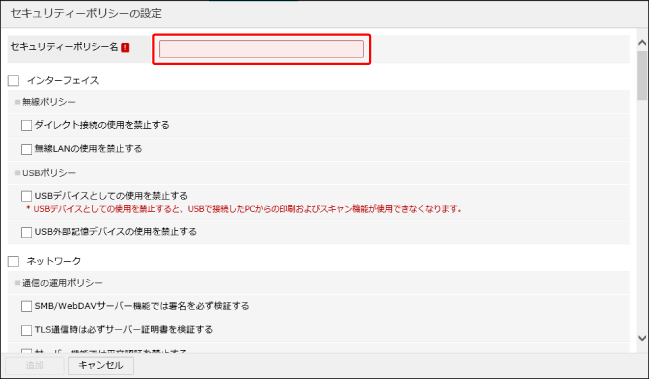
[セキュリティーポリシーの設定]ページで、[セキュリティーポリシー名]にセキュリティーポリシーの内容を示す名前を入力します。
4.
監視の対象となる項目にチェックマークを付けます。
チェックマークを付けたあとに、値の設定が必要な項目があります。
5.
[追加]をクリックします。
セキュリティーポリシー監視/配信のタスク作成
Enterprise Management Console V3.xの以下の設定を参考にしてください。
[デバイス] > [コンフィグレーション管理] > [登録タスクリスト]
メモ |
セキュリティーポリシーを配信する場合は、プリンターに設定されているセキュリティーポリシーの管理パスワードをタスク作成時に入力する必要があります。あらかじめ、パスワードを確認しておいてください。 プリンターのセキュリティーポリシーのパスワードを一括で変更することもできます。詳細は、以下を参照してください。 ユーザーズガイドの「セキュリティーポリシーのパスワードを変更する」 |
1.
[タスク]メニュー > [タスクの設定]を選択します。
2.
[作成]をクリックします。
3.
リストから、[セキュリティーポリシーの監視/配信]を選択します。
4.
[スケジュール]タブで、タスクの基本情報とスケジュールを設定します。
タスクの設定方法の詳細は、以下を参照してください。
ユーザーズガイドの「タスクを作成する」
[名前]にタスクの内容を示す名前を入力します。
[有効/無効]を[有効]に設定します。
[地域の選択]で、タスクに設定するリージョンを選択します。
[選択した地域のみ管理]の場合は、設定するリージョンにチェックマークを付けます。タスクには複数のリージョンを設定できます。
メモ |
[地域の選択]は、リージョンを設定している場合に表示されます。詳細は、以下を参照してください。 ユーザーズガイドの「リージョンを設定する」 |
[スケジュール設定]で、タスクの実行スケジュールを設定します。
タスクの実行履歴をメールで通知する場合は、[メール通知設定]で通知する条件、通知先、メールの重要度を設定します。
5.
[実行対象]タブで、タスクの実行対象とするプリンターやデバイスグループを選択します。
6.
[設定]タブで、セキュリティーポリシーの監視の設定をします。
[監視時に変更を検出した場合の処理]で、プリンターのセキュリティーポリシーが基準と一致していない場合の処理を選択します。
[セキュリティーポリシーを配信して、プリンターの設定を上書きする]を選択したときは、[パスワード]にプリンターに設定されているセキュリティーポリシーの管理パスワードを入力します。
[監視時に比較するセキュリティーポリシーの選択]のリストから、基準にするセキュリティーポリシーを選択します。
7.
[追加]をクリックします。
[タスク]メニュー > [タスクの設定]を選択すると、登録したタスクの情報を確認できます。
詳細は、以下を参照してください。
ユーザーズガイドの「作成したタスクを管理する」
[タスク]メニュー> [履歴]を選択すると、実行中または終了したタスクのステータスを確認できます。
詳細は、以下を参照してください。
ユーザーズガイドの「タスクの実行結果を確認する」