Instalación de Enterprise Management Console V4.x
En esta sección se describe el método para instalar el Manager de este software.
Si el Manager y el Agent van a instalarse en el mismo equipo, instale el Agent al mismo tiempo.
IMPORTANTE |
Si se utiliza el agente en otro equipo, lleve a cabo el procedimiento siguiente para instalar el Manager y, a continuación, instale el agente durante la configuración inicial. Para obtener información, consulte lo siguiente. "Configuración de los agentes" en la Guía del usuario |
1.
Inicie sesión en el equipo como usuario con privilegios de administrador.
2.
Salga de todo el software de aplicación que esté ejecutándose.
3.
Haga doble clic en [manager_installer.msi].
NOTA |
El archivo ZIP incluido en la misma carpeta que [manager_installer.msi] no se utiliza para realizar nuevas instalaciones. |
4.
En la pantalla [Bienvenido al asistente de instalación de iW Enterprise Management Console Manager], haga clic en [Siguiente].
5.
Seleccione [Acepto los términos del contrato de licencia] y haga clic en [Siguiente].
6.
Seleccione la base de datos que desea usar en [Base de datos].
Si se usa el software de base de datos incluido en este software
Seleccione [SQLite] y haga clic en [Siguiente].
Si se usa SQL Server
Seleccione [SQL Server] y haga clic en [Siguiente].
Seleccione la base de datos que desea usar en [Base de datos].
Introduzca un nombre en [Nombre de servidor] y [Nombre de instancia].
Si se usa una base de datos creada para este software, haga clic en [Buscar servidores/instancias] para seleccionar una base de datos en los resultados de búsqueda. Para obtener información sobre el procedimiento para crear una base de datos de antemano, consulte lo siguiente.
La Guía del usuario de este software
El nombre que se muestra en [Nombre de la base de datos] no se puede cambiar.
Seleccione el modo de autenticación que desea usar en [Modo de autenticación].
Si selecciona [Autenticación de SQL Server], introduzca la información de autenticación en [Nombre de usuario] y [Contraseña].
Haga clic en [Siguiente].
7.
En la pantalla [Configuración de puertos], introduzca el número de puerto HTTP/HTTPS que desea usar con este software y haga clic en [Siguiente].
Introduzca un número de puerto para acceder al Manager desde el navegador web y el agente en [Puertos para las aplicaciones].
Introduzca los números de puerto que usa este software internamente en [Puertos para funcionalidad extendida].
8.
Introduzca la dirección IP o el FQDN (nombre de dominio completo) del Manager en [Dirección del sitio] y haga clic en [Siguiente].
Introduzca el FQDN si los dispositivos de destino que se van a administrar con este software incluyen dispositivos configurados para comunicarse únicamente con una dirección IPv6.
NOTA |
En caso de que la dirección IP pueda cambiar, es recomendable especificar el FQDN. |
9.
En la pantalla [Configuración de activación del agente], configure el Agent.
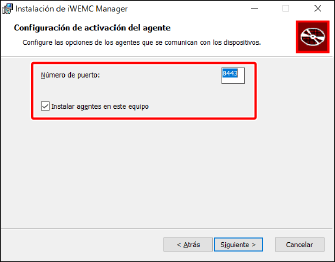
Introduzca el número de puerto utilizado para acceder al agente desde el Manager en [Número de puerto].
Si instala el agente en el mismo equipo que el Manager, desactive [Instalar agentes en este equipo].
10.
Haga clic en [Siguiente].
11.
Especifique la carpeta de destino de la instalación en [Instalar en] y haga clic en [Siguiente].
12.
En la pantalla [Listo para instalar], haga clic en [Instalar].
13.
En la pantalla [La instalación de iW Enterprise Management Console Manager ha finalizado.], haga clic en [Finalizar].
Se cierra el asistente, se inicia el navegador web predeterminado y se muestra la pantalla [Configuración de administrador] de este software. Antes de que se muestre la pantalla, es posible que aparezca una advertencia de seguridad en el navegador web. Para obtener detalles, consulte lo siguiente.
"Configuración del certificado para la comunicación cifrada" en la Guía del usuario