检查任务执行结果
对于注册为定期执行的任务或内置任务,检查执行结果。
1.
选择 [Tasks] 菜单 > [History]。
2.
执行 [Task History] 页面上列表中的必要操作。
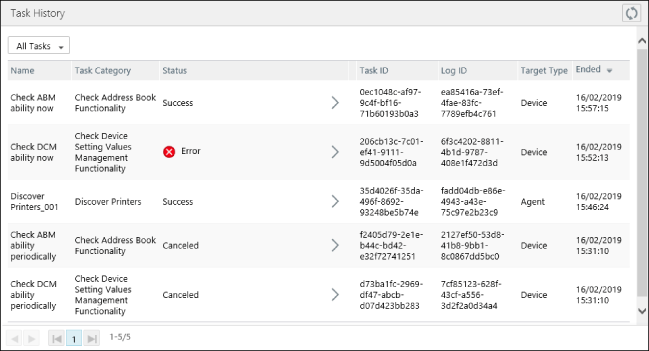
列表顶部可用的操作
[  ] (Refresh) ] (Refresh) | 使用最新信息刷新列表。 |
下拉列表 | 选择 [Created Tasks Only] 时,仅显示用户定义的任务。 选择 [All Tasks] 时,将选择包括内置任务在内的所有任务。 |
检查详细的执行历史记录
在列表中选择目标任务的状态。
在 [Task Result Details] 页面上,您可以单击选项卡,以切换显示内容。
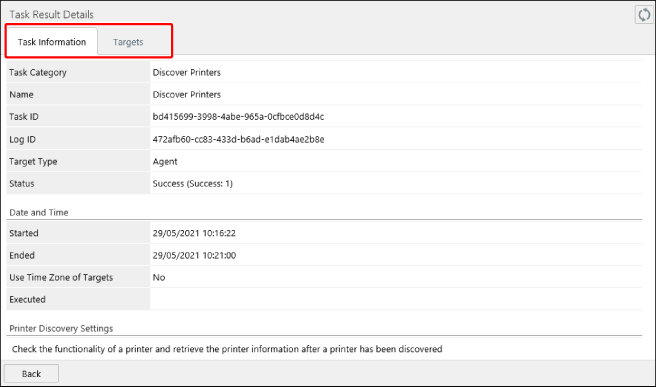
[Task Information] 选项卡 | 显示有关整个任务的信息。 |
[Targets] 选项卡 | 显示每个目标设备或 Agent 的历史记录。 可以在 [Target Details] 页面上单击列表中的状态以检查每个执行目标的详细执行结果。 对于批任务,会在 [Status] 中显示最后执行的子任务的执行结果。因此,即使批任务的 [Status] 显示为“正常”,在最后一个子任务之前执行的子任务也可能是以错误结束。 批任务各个子任务的执行结果显示在 [Target Details] 页面上的 [Task List] 中,如下所示。 有图标 [  ]:Success ]:Success[  ]:Error ]:Error[  ]:Timeout ]:Timeout[  ]:Executing ]:Executing没有图标 白色背景:Pending 灰色背景:Canceled |
注释 |
如果地址簿分发任务或设备设置值监控任务以错误结束,请检查 [Check Address Book Functionality] 和 [Check Device Setting Values Management Functionality] 内置任务是否也以错误结束。如果[Check Address Book Functionality] 和 [Check Device Setting Values Management Functionality] 以错误结束,则无法对目标设备执行分发。在 [Devices] 菜单 > [Device Communication Settings] > [Authentication Information] 选项卡中确认设备的 [Authentication Method] 正确无误。 |