ジョブ履歴の自動エクスポートを設定する
毎日指定した時刻にジョブ履歴の自動エクスポートを行うための設定です。
[実行時刻]を設定
[送信方法]を設定
エクスポート先のコンピューターを設定
エクスポート先のFTPサーバーを設定
エクスポート先のメールアドレスを設定
メモ |
アカウント集計管理プラグインの以下の設定を参考にしてください。 [デバイス] > [アカウント集計管理] > [ジョブ履歴のエクスポート] > [自動エクスポートの設定] |
1.
WebブラウザーでAM for MEAPにログインします。
AM for MEAPにログインする方法については、以下を参照してください。
2.
[集計設定]画面の[オプション]で、[ジョブ履歴の自動エクスポート設定]をクリックします。
3.
ジョブ履歴の自動エクスポートを設定します。
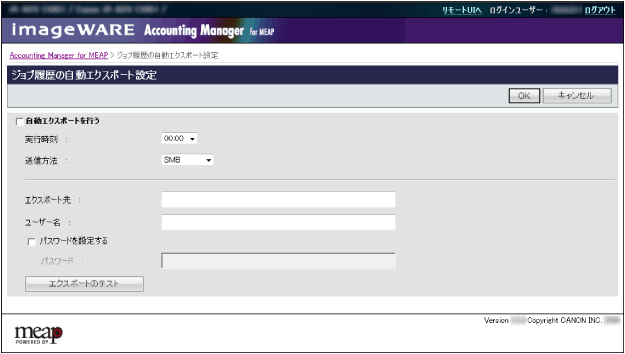
[自動エクスポートを行う]にチェックします。
[実行時刻]を選択します。
[送信方法]を選択します。
[送信方法]で[SMB]を選択した場合
[エクスポート先]に、「\\」で始まるパスを入力します。
エクスポートファイルの保存先に書き込み権限を持つ[ユーザー名]と[パスワード]を入力します。
[送信方法]で[FTP]を選択した場合
[エクスポート先]に、「ftp://」で始まるアドレスを入力します。
エクスポートファイルの保存先に書き込み権限を持つ[ユーザー名]と[パスワード]を入力します。
[送信方法]で[電子メール]を選択した場合
[宛先]に、エクスポートファイルの送信先メールアドレスを入力します。
[送信元]に、送信元であるデバイスのメールアドレスを入力します。
[SMTPサーバー名]に、電子メールの送信に使用するSMTPサーバーのIPアドレス/サーバー名を入力します。
SMTPサーバーへのログインが必要な場合は、[SMTP認証(SMTP AUTH)する]にチェックします。
SMTP認証用の[ユーザー名]と[パスワード]を入力します。
重要 |
暗号化通信環境でのメール送信は非サポートです。 |
メモ |
SMTPサーバー名の後ろに「:<ポート番号>」を付けることで、ポート番号の指定ができます。(例:smtp.example.co.jp:10025) |
4.
[OK]をクリックします。