デバイスパネルを設定する
データ収集アプリケーションの管理対象のデバイス(デバイス一覧に表示されているデバイス)に、一括で設定します。
デバイスにログインしたときに、デバイスパネルに表示する[コピー/プリント状況]画面について設定します。
メモ |
SFPの場合、この設定は必要ありません。 デバイスパネルでの集計結果の確認が不要な場合は、この設定は必要ありません。 集計結果は、Webブラウザーの[集計設定]画面でも確認できます。詳細は、以下を参照してください。 AM for MEAPの取扱説明書 以下の設定になっている場合、デバイスパネルで[Accounting Manager]を押すと、アプリケーション情報画面が表示されます。 [ログイン時にデバイスのパネルにメッセージを表示する]がOFF、かつ、[デバイスのパネルにコピー/プリント状況を表示する]がOFFの状態 |
1.
[データ収集アプリケーション]画面の[デバイス一覧]で、デバイスを選択→[デバイスパネル設定]をクリックします。
2.
デバイスパネルに表示する内容を設定します。
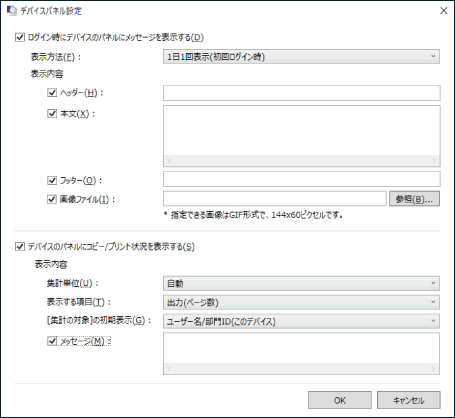
[コピー/プリント状況]画面の設定
ここで設定した内容は、[コピー/プリント状況]画面での表示に反映されます。
[デバイスのパネルにコピー/プリント状況を表示する]をチェックします。
[コピー/プリント状況]画面に表示する[集計単位]、[表示する項目]、[[集計の対象]の初期表示]を、それぞれ選択します。
[コピー/プリント状況]画面にメッセージを表示する場合は、[メッセージ]をチェックしてテキストボックスにメッセージを入力します。
3.
[OK]をクリックします。