Екран Начало
Екранът Начало се извежда, когато включите устройството или когато натиснете  на работния панел. Използвайте екрана, за да задавате настройки и да регистрирате функции.
на работния панел. Използвайте екрана, за да задавате настройки и да регистрирате функции.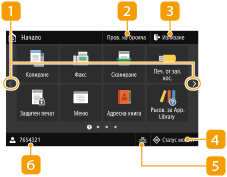 |  Промяна на страницата Промяна на страницатаИзползвайте тези бутони, за да прегледате друга страница в екрана Начало. Можете също така да прелиствате настрани за промяна на страниците.  <Пров. на брояча> <Пров. на брояча>Показва общия обем на отпечатванията. Преглед на показанията на брояча  <Излизане> <Излизане>Използвайте този бутон за изход от устройството.  <Статус монит.> <Статус монит.>Натиснете го, за да проверите състоянието на отпечатване, да прегледате хронологията на използване или настройките на мрежата, например IP адреса на устройството. Можете също така да проверите състоянието на устройството, като например оставащи количества хартия и тонер, или дали не са възниквали грешки. Екран <Статус монитор>  Икона за кабелна LAN/безжична LAN Икона за кабелна LAN/безжична LANИконата за кабелна LAN се показва при свързване към кабелна LAN, а иконата за безжична LAN се показва при свързване към безжична LAN. Натиснете тази икона, за да конфигурирате настройките за кабелна/безжична LAN. <Мрежа>  Потребителско име/идентификатор Потребителско име/идентификаторПоказва се идентификаторът на влезлия потребител. |
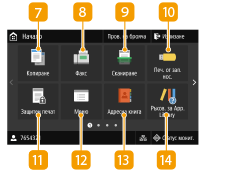 |  <Копиране> <Копиране>Използвайте този бутон, за да започнете копирането. Копиране  <Факс> <Факс>Използвайте този бутон за изпращане на факс от устройството. Работа с факс  <Сканиране> <Сканиране>Сканира оригинал и го преобразува в електронен файл. Можете да запишете сканираните файлове на компютъра си или да ги изпратите чрез имейл. Сканиране  <Печ. от зап. нос.> <Печ. от зап. нос.>Отпечатва файлове, съхранени на USB памет. Отпечатване от USB памет (Отпечатване от запаметяващ носител)  <Защитен печат> <Защитен печат>Използвайте тази функция за отпечатване на защитен документ. Отпечатване на документ, защитен с PIN код (Защитен печат)  <Меню> <Меню><Настройки на функция>, <Предпочитания> и много други настройки на машината се стартират от този бутон. Списък на меню с настройки  <Адрес. книга> <Адрес. книга>Използвайте този бутон за запаметяване или редактиране на дестинациите за имейли и факсове. Също така можете да покажете запаметена дестинация, когато изпращате имейл или факс. Запаметяване на дестинации  <Ръков. за App. Library> <Ръков. за App. Library>Показва описание на Application Library (Библиотека с приложения). |
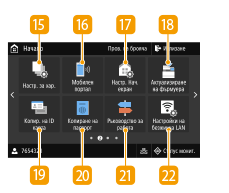 |  <Настр. за хар.> <Настр. за хар.>Този бутон се използва за указване на формата и типа на хартията, заредена в касетата за хартия и многофункционалната тава. Задаване на формат и тип на хартията  <Мобилен портал> <Мобилен портал>Използвайте този бутон за установяване на връзка с мобилно устройство. Свързване с мобилни устройства  <Настр. Нач. екран> <Настр. Нач. екран>Позволява ви да промените реда, в който се показват бутоните на екрана Начало. Персонализиране на екрана Начало  <Актуализиране на фърмуер> <Актуализиране на фърмуер>Позволява ви да актуализирате фърмуера през интернет. Актуализиране на фърмуера  <Копир. на ID карта> <Копир. на ID карта>Използвайте тази функция, за да копирате лицето и гърба на шофьорска книжка или друга карта върху една и съща страна на лист хартия. Копиране на ID карти  <Копиране на паспорт> <Копиране на паспорт>Позволява ви да копирате няколко паспорта на един лист. Копиране на паспорти  <Ръководство за работа> <Ръководство за работа>Натиснете, за да видите указания за работа и причини/отстраняване на грешки.  <Настройки на безжична LAN> <Настройки на безжична LAN>Използвайте този бутон, за да конфигурирате настройките за безжична LAN. Свързване към безжична LAN мрежа |
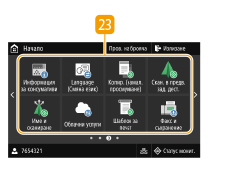 |  Бутон Application Library (Библиотека с приложения) Бутон Application Library (Библиотека с приложения)Можете да използвате тези бутони за извършване на удобни функции чрез операция с едно докосване. За повече информация вижте ръководството за Application Library в уеб сайта с онлайн ръководства. |
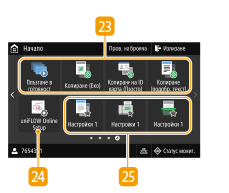 |  <uniFLOW Online Setup> <uniFLOW Online Setup>Можете да проверите състоянието на използване на устройството и потребителя, като свържете с облакова услуга. За повече информация вижте уеб сайта на Canon.
 Бутони за пряк път Бутони за пряк пътПокажете "Предпочитани настройки", които са запаметени за копиране, факс и сканиране. Добавяне на бутони в екрана Начало |
