
Настроювання портів принтера
Якщо IP-адреса апарата змінилася або принтер було додано за допомогою папки Принтери Windows, відбуватимуться помилки друку. Зазвичай такі помилки спричинені неправильними параметрами порту принтера. Наприклад, указано неправильний номер порту або тип порту. У таких випадках друк неможливий, тому що дані документа не можуть потрапити на апарат. Щоб виправити таку проблему, настройте параметри порту принтера на комп’ютері.
|
Щоб виконати описану нижче процедуру, увійдіть у систему комп’ютера як користувач з обліковим записом адміністратора. |
1
Відкрийте папку принтера. Відображення папки принтера
2
Клацніть правою кнопкою миші піктограму драйвера для апарата й виберіть елемент [Printer properties] або [Properties].
3
Виберіть вкладку [Ports] і налаштуйте потрібні параметри.
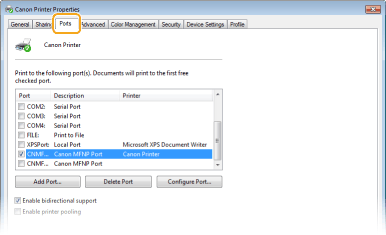
 Додавання порту
Якщо ІР-адресу апарата змінено або вибрано неправильний порт під час установлення драйверів з папки «Принтери» Windows, додайте новий порт. Є два типи портів: «Порт MFNP» та «Стандартний порт TCP/IP». Виберіть тип порту відповідно до середовища.
Порт MFNP (лише для середовища IPv4) | Це порт, який забезпечує автоматичне визначення ІР-адреси апарата. Навіть після змінення IP-адреси апарата підключення зберігається, якщо апарат і комп’ютер належать до однієї підмережі. Під час кожного змінення ІР-адреси додавати новий порт не потрібно. Якщо апарат використовується в середовищі IPv4, зазвичай слід вибрати цей тип порту.  Порт MFNP можна додати, тільки якщо встановлено драйвер із диска CD-диск/DVD-диск, який входить у комплект постачання апарата, або якщо ви завантажили та встановили драйвер принтера або факсу з веб-сторінки Canon. |
Стандартний порт TCP/IP | Це стандартний порт Windows. Якщо використовується цей тип порту, необхідно додавати новий порт після кожного змінення ІР-адреси апарата. Виберіть цей тип порту, якщо апарат використовується в середовищі IPv6 та якщо не вдається додати порт MFNP. |
Додавання порту MFNP
1 | Натисніть [Add Port]. |
2 | Виберіть [Canon MFNP Port] у розділі [Available port types] і клацніть [New Port]. |
3 | Натисніть кнопку [Auto Detect]. Коли апарат буде визначено, виберіть його та натисніть кнопку [Next]. 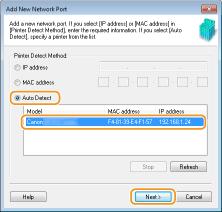  Апарат не виявлено Виберіть [Refresh]. Якщо проблема не зникла, виберіть [IP address] або [MAC address], введіть IP-адресу або MAC-адресу апарата (Перегляд параметрів мережі), а потім виберіть [Next]. |
4 | Натисніть такі елементи: [Add]  [Finish]. [Finish]. |
5 | Натисніть [Close]. |
Додавання стандартного порту TCP/IP
1 | Натисніть [Add Port]. |
2 | Виберіть [Standard TCP/IP Port] у розділі [Available port types] і клацніть [New Port]. |
3 | Натисніть [Next]. |
4 | Введіть IP-адресу або ім’я DNS апарата та натисніть кнопку [Next]. Параметр [Port Name] вводиться автоматично. За потреби його можна змінити. 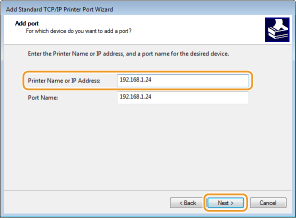 Якщо відображається наведений нижче екран, виконуйте вказівки, що з’являтимуться на екрані. 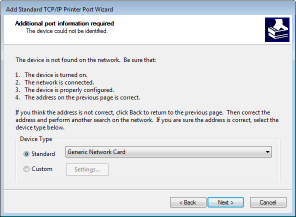 *Указуючи значення параметра [Device Type], виберіть [Canon Network Printing Device with P9100] у пункті [Standard]. |
5 | Натисніть [Finish]. |
6 | Натисніть [Close]. |
Змінення типу або номера порту
Якщо на апараті змінено протокол друку (LPD або RAW) (Настроювання протоколів друку та функцій WSD) або номер порту (Змінення номерів портів), необхідно налаштувати відповідні параметри на комп’ютері. Ця операція не потрібна для портів WSD.
Порт MFNP
1 | Натисніть [Configure Port]. |
2 | У пункті [Protocol Type] виберіть значення [RAW] або [LPR] і змініть значення параметра [Port Number]. |
3 | Натисніть [OK]. |
Стандартний порт TCP/IP
1 | Натисніть [Configure Port]. |
2 | У пункті [Protocol] виберіть значення [Raw] або [LPR]. Якщо вибрано елемент [Raw], змініть значення параметра [Port Number]. Якщо вибрано елемент [LPR], введіть «lp» у пункті [Queue Name]. |
3 | Натисніть [OK]. |
Видалення портів
1 | Виберіть порт, який потрібно видалити, і натисніть кнопку [Видалити порт]. 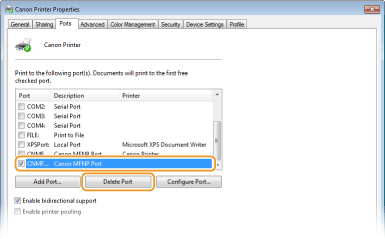 Не можна видалити порт, налаштований як порт принтера. Щоб видалити цей порт, виберіть інший, натисніть [Застосовувати], щоб установити його як новий порт принтера, а потім видаліть початковий порт. |
2 | Натисніть [ОК]. |
4
Натисніть [Close].