Настроювання підключення із зазначенням докладних параметрів
Якщо потрібно докладно вказати параметри безпеки або неможливо встановити бездротове підключення, дотримуючись інших процедур, введіть вручну всі відомості, потрібні для підключення до бездротової локальної мережі. Перш ніж указати докладні параметри, перевірте й запишіть зареєстровані відомості, зокрема ідентифікатор SSID, мережевий ключ і протоколи безпеки бездротової локальної мережі. Перевірка ідентифікатора SSID та мережевого ключа
1
Виберіть елемент <Пар. бездр. лок. мер.> на екрані Головний. Екран Головний
Коли на дисплеї апарата з’являється повідомлення, виберіть <Так>.

Якщо відображається повідомлення з інформацією про те, що не вдається знайти точку доступу, натисніть кнопку <Закрити>.
2
Натисніть <Інші підключення>.
3
Натисніть <Вручну введіть назву мережу (SSID)>.
4
Введіть записане мережеве ім’я та натисніть <Застосувати>.
Інформацію про введення тексту див. в розділі Введення тексту.
5
Укажіть параметри безпеки, спираючись на записані відомості.
Якщо параметри безпеки не потрібно вказувати, виберіть <Немає>.
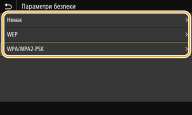
 Використання WEP
1 | Виберіть елемент <WEP>. |
2 | Виберіть спосіб автентифікації. 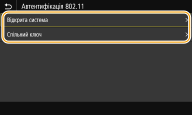 <Відкрита система> Встановлює відкриту систему автентифікації, яку також називають «відкрита автентифікація». <Спільний ключ> Використовує ключ шифрування як пароль.  Якщо вибрано елемент <Відкрита система> Якщо на маршрутизаторі бездротової локальної мережі встановлено спільний ключ автентифікації, під час підключення апарата до бездротової локальної мережі може виникнути помилка автентифікації. Якщо таке станеться, апарат автоматично змінить цей параметр на <Спільний ключ> і повторить спробу підключення. |
3 | Виберіть ключ шифрування, який потрібно відредагувати. Виберіть ключ шифрування (від 1 до 4), а потім натисніть <Редагування>. Можна зареєструвати до чотирьох ключів шифрування. |
4 | Введіть записаний мережевий ключ. Введіть мережевий ключ і виберіть елемент <Застосувати>. |
5 | Виберіть потрібний ключ шифрування. Виберіть відредагований ключ шифрування, а потім натисніть <Реєструвати>. |
Використання WPA-PSK або WPA2-PSK
1 | Виберіть елемент <WPA/WPA2-PSK>. |
2 | Виберіть спосіб шифрування. 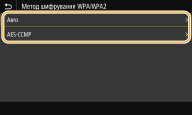 <Авто> Апарат автоматично вибиратиме AES-CCMP або TKIP відповідно до параметрів маршрутизатора бездротової локальної мережі. <AES-CCMP> Встановлює AES-CCMP як метод шифрування. |
3 | Введіть записаний мережевий ключ. Введіть мережевий ключ і виберіть елемент <Застосувати>. |
6
Почекайте, доки не відобразиться повідомлення <Підключено.>.
7
Виберіть елемент <Закрити>.
Зачекайте декілька хвилин, доки ІР-адреса та інші елементи не встановляться автоматично.

Потужність сигналу
Якщо для підключення доступні кілька маршрутизаторів бездротової локальної мережі, апарат зв’яжеться із пристроєм, який має найпотужніший сигнал. Потужність сигналу вимірюється за допомогою RSSI (Показник потужності отриманого сигналу).
IP-адресу можна вказати вручну. Настроювання IP-адрес
Коли апарат підключено до безпровідної локальної мережі, на екрані Головний або на екрані основних функцій відображається піктограма безпровідної локальної мережі. Екран Головний
 |
Зменшення рівня споживання енергіїЗалежно від сигналів, які подає маршрутизатор бездротової локальної мережі, апарат можна налаштувати на перехід у режим <Режим енергозбереження>. <Режим енергозбереження> Змінення IP-адреси апаратаУ середовищі DHCP IP-адреса апарата може змінюватись автоматично. У такому випадку підключення буде збережено до тих пір, доки апарат і комп’ютер пов’язано з однією підмережею. |