Zaslon Domov
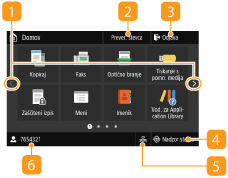
Zaslon Domov se prikaže, ko vklopite napravo ali pritisnete  na operacijski plošči. Na tem zaslonu lahko določite nastavitve funkcij in jih registrirate.
na operacijski plošči. Na tem zaslonu lahko določite nastavitve funkcij in jih registrirate.
|
 Spremeni stran Spremeni stran
S tem gumbom prikažete drugo stran na zaslonu Domov. Na druge strani lahko preklopite tudi tako, da podrsnete vstran.
 <Prever. števca>
Prikazuje skupno količino natisov. Ogled vrednosti števca
 <Odjava>
Ta gumb uporabite za odjavo iz naprave.
 <Nadzor stanja>
Pritisnite jo, da preverite stanje tiskanja, si ogledate zgodovino uporabe ali nastavitve omrežja, kot je naslov IP naprave. Preverite lahko tudi stanje naprave, na primer preostalo količino papirja in preostalo količino tonerja v kartušah s tonerjem ali morebitne napake. Zaslon <Nadzor stanja>
 Ikona žičnega/brezžičnega omrežja LAN
Ikona žičnega omrežja LAN je prikazana pri vzpostavitvi povezave z žičnim omrežjem LAN, ikona brezžičnega omrežja LAN pa je prikazana pri vzpostavitvi povezave z brezžičnim omrežjem LAN. Pritisnite ikono za konfiguriranje nastavitev žičnega/brezžičnega omrežja LAN. <Omrežje>
 Uporabniško ime/ID
Prikazano je ime ali ID prijavljenega uporabnika.
|
|
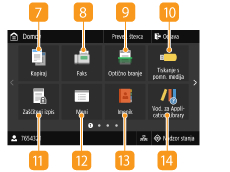
 <Kopiraj> <Kopiraj>
Za začetek kopiranja pritisnite ta gumb. Kopiranje
 <Faks> <Faks>
Za pošiljanje faksa iz naprave pritisnite ta gumb. Faksiranje
 <Optično branje> <Optično branje>
Optično prebere izvirnik in ga pretvori v elektronsko datoteko. Optično prebrane datoteke lahko shranite v računalnik ali jih pošljete po e-pošti. Optično branje
 <Tiskanje s pomn. medija> <Tiskanje s pomn. medija>
Natisne datoteke, shranjene v pomnilniški napravi USB. Tiskanje iz pomnilniške naprave USB (Tiskanje s pomnilniškega medija)
 <Zaščiteni izpis> <Zaščiteni izpis>
S to funkcijo natisnete zaščiten dokument. Izpisovanje dokumenta, ki je zaščiten s kodo PIN (Zaščiteni izpis)
 <Meni> <Meni>
S tem gumbom zaženete <Nastavitve funkcij>, <Preference> in številne druge nastavitve naprave. Seznam menija nastavitev
 <Imenik>
Uporabite ga za registriranje ali urejanje prejemnikov za e-poštna sporočila in fakse. Pri pošiljanju e-poštnega sporočila ali faksa lahko prikažete tudi registriranega prejemnika. Registracija prejemnikov
 <Vod. za Appli- cation Library>
Prikazan je opis za Application Library (Knjižnica aplikacij).
|
|
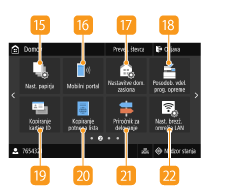
 <Nast. papirja>
S tem gumbom lahko določite velikost in vrsto papirja, ki je naložen v kaseti za papir in večnamenskem podstavku. Določanje velikosti in vrste papirja
 <Mobilni portal> <Mobilni portal>
Ta gumb uporabite za vzpostavitev povezave z mobilno napravo. Vzpostavljanje povezave z mobilnimi napravami
 <Nastavitve dom. zaslona> <Nastavitve dom. zaslona>
S tem gumbom lahko spremenite vrstni red prikaza gumbov na zaslonu Domov. Prilagajanje zaslona Domov
 <Posodobitev strojne opreme> <Posodobitev strojne opreme>
S tem gumbom lahko posodobite vdelano programsko opremo prek interneta. Posodabljanje vdelane programske opreme
 <Kopiranje kartice ID> <Kopiranje kartice ID>
S to funkcijo kopirate sprednjo in hrbtno stran vozniškega dovoljenja ali druge kartice na isto stran enega lista papirja. Kopiranje osebnih dokumentov
 <Kopiranje potnega lista> <Kopiranje potnega lista>
Omogoča kopiranje več potnih listov na en list papirja. Izdelava kopij potnih listov
 <Priročnik za delovanje>
Pritisnite, če si želite ogledati navodila za uporabo in vzroke/rešitve napak.
 <Nast. brezž. omrežja LAN>
Uporabite ta gumb za konfiguriranje nastavitev brezžičnega omrežja LAN. Povezava z brezžičnim omrežjem LAN
|
|
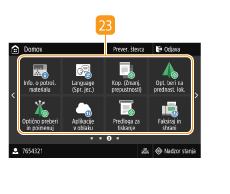
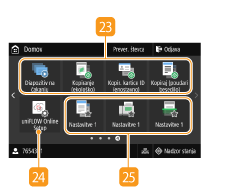
 Gumb Application Library (Knjižnica aplikacij)
S temi gumbi lahko izvajate praktične funkcije z enim samim dotikom. Več informacij najdete v priročniku za Application Library na spletnem mestu, kjer je na voljo spletni priročnik.
|
|
 <uniFLOW Online Setup>
Stanje uporabe naprave in uporabnika lahko preverite tako, da se povežete s storitvijo v oblaku. Več informacij je na voljo na spletnem mestu družbe Canon.
 Bližnjični gumbi
Prikažejo »Priljubljene nastavitve«, ki so registrirane za kopiranje, faksiranje in optično branje. Dodajanje gumbov na zaslon Domov
|
