Početni zaslon
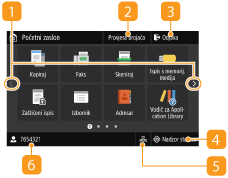
Zaslon Početni zaslon prikazuje se pri uključivanju uređaja ili kada se pritisne  na upravljačkoj ploči. Na tom zaslonu možete određivati postavke i registrirati funkcije.
na upravljačkoj ploči. Na tom zaslonu možete određivati postavke i registrirati funkcije.
|
 Promjena stranice Promjena stranice
Pomoću tog prikaza pregledajte neku drugu stranicu na zaslonu Početni zaslon. Stranice možete listati i potezima prsta u stranu.
 <Provjera brojača>
Prikazuje ukupnu količinu ispisa. Prikaz vrijednosti brojača
 <Odjava>
Pomoću ovog gumba odjavite se s uređaja.
 <Nadzor statusa>
Pritisnite da biste provjerili status ispisivanja, pogledali povijest korištenja te da biste pogledali mrežne postavke, npr. IP adresu uređaja. Možete i provjeriti status uređaja, primjerice veličinu papira i preostalu količinu tonera te je li došlo do pogrešaka. Zaslon <Nadzor statusa>
 Ikona žičnog/bežičnog LAN-a
Ikona žičnog LAN-a prikazuje se pri povezivanju sa žičnim LAN-om, a ikona bežičnog LAN-a pri povezivanju s bežičnim LAN-om. Kliknite tu ikonu da biste konfigurirali postavke žičnog/bežičnog LAN-a. <Mreža>
 Korisničko ime / ID
Prikazuje se ime ili ID prijavljenog korisnika.
|
|
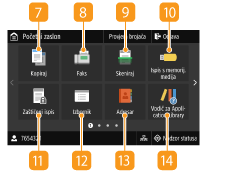
 <Kopiraj> <Kopiraj>
Započnite kopiranje s pomoću ovog gumba. Kopiranje
 <Faks> <Faks>
S pomoću ovog gumba pošaljite faks s uređaja. Faksiranje
 <Skeniraj> <Skeniraj>
Skenira izvornik i pretvara ga u elektroničku datoteku. Skenirane datoteke možete spremiti na računalo ili poslati e-poštom. Skeniranje
 <Ispis s memorij. medija> <Ispis s memorij. medija>
Ispisuje datoteke pohranjene na USB memorijskom uređaju. Ispisivanje s USB memorijskog uređaja (Ispis s memorijskog medija)
 <Zaštićeni ispis> <Zaštićeni ispis>
S pomoću ove funkcije ispišite zaštićeni dokument. Ispis dokumenta zaštićenog PIN-om (Zaštićeni ispis)
 <Izbornik> <Izbornik>
<Postavke funkcije>, <Osobne postavke> i brojne druge postavke uređaja dostupne su putem ove tipke. Postavljanje popisa izbornika
 <Adresar>
Time se poslužite za registriranje ili uređivanje odredišta poruka e-pošte i faksova. Možete i prikazati registrirano odredište prilikom slanja poruke e-pošte ili faksa. Registriranje odredišta
 <Vodič za Appli- cation Library>
Prikazuje opis Application Library (Biblioteka aplikacija).
|
|
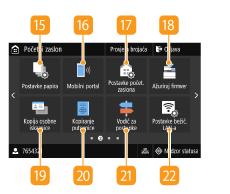
 <Postavke papira>
Taj se gumb koristi i za navođenje veličine i vrste papire umetnutog u ladicu za papir i višenamjensku ladicu. Definiranje formata i vrste papira
 <Mobilni portal> <Mobilni portal>
Koristite se ovom postavkom za uspostavljanje veze s mobilnim uređajem. Povezivanje s mobilnim uređajima
 <Postavke počet. zaslona> <Postavke počet. zaslona>
Omogućuje promjenu redoslijeda prikaza gumba zaslona Početni zaslon. Prilagođavanje zaslona Početni zaslon
 <Ažuriraj opremu> <Ažuriraj opremu>
Omogućuje vam ažuriranje firmvera putem interneta. Ažuriranje firmvera
 <Kopija osobne iskaznice> <Kopija osobne iskaznice>
Pomoću te funkcije možete kopirati prednju i stražnju stranu vozačke dozvole ili druge iskaznice na isti list papira. Kopiranje osobne iskaznice
 <Kopiranje putovnice> <Kopiranje putovnice>
Omogućuje kopiranje više putovnica na isti list papira. Kopiranje putovnice
 <Vodič za postupke>
Pritisnite za prikaz smjernica operacije i uzroka/rješenja problema.
 <Postavke bežič. LAN-a>
Kliknite taj gumb da biste konfigurirali postavke bežičnog LAN-a. Povezivanje s bežičnim LAN-om
|
|
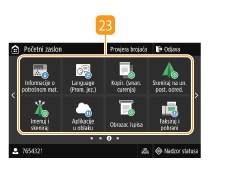
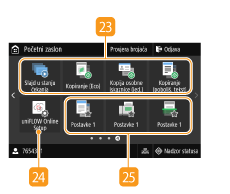
 Gumb Application Library (Biblioteka aplikacija)
Pomoću tih gumbi možete izvesti praktične funkcije jednim dodirom. Dodatne informacije potražite u priručniku za Application Library (Biblioteka aplikacija) na web-mjestu s priručnicima na mreži.
|
|
 <uniFLOW Online Setup>
Status upotrebe uređaja i korisnika možete provjeriti povezivanjem sa servisom u oblaku. Dodatne informacije potražite na web-mjestu tvrtke Canon.
 Tipke prečaca
Prikažite „Omiljene postavke“ koje su registrirane za kopiranje, faksiranje i skeniranje. Dodavanje gumba na Početni zaslon
|
