Ecranul Pornire
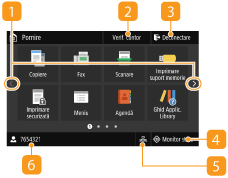
Ecranul Pornire se afişează când alimentarea este pornită sau prin apăsarea  de pe panoul de operare. Utilizaţi acest ecran pentru a specifica setările pentru funcţii şi pentru a le înregistra.
de pe panoul de operare. Utilizaţi acest ecran pentru a specifica setările pentru funcţii şi pentru a le înregistra.
|
 Schimbare pagină Schimbare pagină
Utilizaţi această opţiune pentru a vizualiza altă pagină în ecranul Pornire. De asemenea, puteţi glisa într-o parte pentru a schimba paginile.
 <Verif. contor>
Afişează volumul total de documente imprimate. Vizualizarea valorii contorului
 <Deconectare>
Utilizaţi acest buton pentru a vă deconecta de la aparat.
 <Monitor stare>
Apăsaţi pentru a verifica starea imprimării, pentru a vizualiza istoricul de utilizări sau pentru a vizualiza setările de reţea, cum ar fi adresa IP a aparatului. Puteţi verifica şi starea aparatul, cum ar fi cantitatea de hârtie şi nivelul de toner disponibil în cartuşe sau dacă au apărut erori. Ecranul <Monitor de stare>
 Pictograma LAN cu fir/LAN wireless
Pictograma LAN cu fir este afișată atunci când există o conexiune LAN cu fir, iar pictograma LAN wireless atunci când există o conexiune wireless. Apăsați pe pictogramă pentru a configura setările LAN cu fir/wireless. <Reţea>
 Nume de utilizator/ID
Se afişează numele sau ID-ul utilizatorului conectat.
|
|
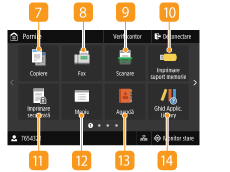
 <Copiere> <Copiere>
Utilizaţi acest buton pentru a începe copierea. Copiere
 <Fax> <Fax>
Utilizaţi acest buton pentru a trimite un fax de la aparat. Fax
 <Scanare> <Scanare>
Scanează un document original şi îl converteşte într-un fişier electronic. Puteţi salva fişiere scanate pe computer sau le puteţi trimite prin e-mail. Scanare
 <Imprimare suport memorie> <Imprimare suport memorie>
Imprimă fişiere stocate pe un dispozitiv de memorie USB. Imprimarea de la un dispozitiv de memorie USB (Imprimare de pe dispozitive de stocare)
 <Imprimare securizată> <Imprimare securizată>
Utilizaţi această funcţie pentru a imprima un document securizat. Imprimarea unui document securizat cu un cod PIN (Imprimare securizată)
 <Meniu> <Meniu>
<Setări funcţii>, <Preferinţe> şi multe alte setări ale aparatului încep de la acest buton. Lista de meniuri de setări
 <Agendă>
Utilizaţi acest buton pentru a înregistra sau a edita destinaţiile pentru e-mailuri şi faxuri. Puteţi afişa, de asemenea, o destinaţie înregistrată la trimiterea unui e-mail sau a unui fax. Înregistrarea destinaţiilor
 <Ghid Applic. Library>
Afişează o descriere în Application Library (Biblioteca de aplicaţii).
|
|
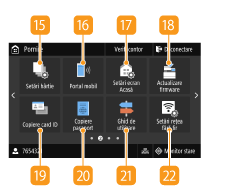
 <Setări hârtie>
Acest buton este utilizat pentru specificarea formatului şi a tipului de hârtie încărcată în sertarul pentru hârtie şi în tava multifuncţională. Specificarea formatului şi tipului de hârtie
 <Portal mobil> <Portal mobil>
Utilizaţi acest buton pentru a stabili o conexiune la un dispozitiv mobil. Conectarea la dispozitive mobile
 <Setări ecran Acasă> <Setări ecran Acasă>
Vă permite să modificaţi ordinea în care sunt afişate butoanele ecranului Pornire. Personalizarea ecranului Pornire
 <Actualizare firmware> <Actualizare firmware>
Vă permite să actualizaţi firmware-ul prin Internet. Actualizarea firmware-ului
 <Copiere card ID> <Copiere card ID>
Utilizaţi această funcţie pentru a copia partea din faţă şi cea din spate a permisului de conducere sau a unui card pe aceeaşi parte a foii de hârtie. Crearea de copii ale cărţii de identitate
 <Copiere paşaport> <Copiere paşaport>
Vă permite să copiaţi mai multe paşapoarte pe o singură coală. Copierea paşapoartelor
 <Ghid de utilizare>
Apăsaţi să vizualizaţi ghidurile pentru operare şi cauzele/soluţiile erorilor.
 <Setări reţea fără fir>
Utilizați acest buton pentru a configura setările LAN cu fir/wireless. Conectarea la o reţea LAN wireless
|
|
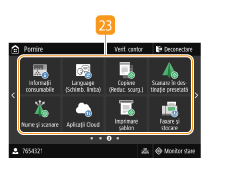
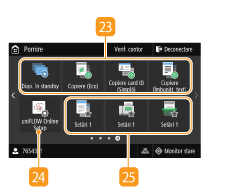
 Butonul Application Library (Biblioteca de aplicații)
Puteţi utiliza aceste butoane pentru a efectua funcţii convenabile printr-o singură atingere. Pentru mai multe informaţii, consultaţi manualul despre Application Library de pe site-ul Web cu manuale online.
|
|
 <uniFLOW Online Setup>
Puteți verifica starea de utilizare a dispozitivului și a utilizatorului făcând clic pe serviciul cloud. Pentru mai multe informații, consultați site-ul Canon.
 Butoane pentru comenzi rapide
Afișați „Setări favorite” care sunt înregistrate pentru copiere, fax și scanare. Adăugarea butoanelor la ecranul Pornire
|
